

Leve o curso com você
Consulte as quatro aulas e o capítulo de Engenharia de Prompt Avançada em PDF ou baixe o site completo, com imagens, exemplos e skills.
Procedimentos apresentados em aula, detalhados a partir dos documentos e das capturas de tela fornecidos pelo instrutor.
02.1. Gerenciamento de memória e estimulando injeção de contexto
A memória guarda informações que ajudam a personalizar conversas futuras. Contexto é o conjunto de informações que você fornece para uma tarefa: objetivo, documentos, dados e critérios de resposta. Neste tópico, injetar contexto significa acrescentar essas referências de forma explícita, não manipular a segurança do sistema.
O roteiro percorre as opções de memória e abre algumas janelas de redefinição e importação, mas cancela essas operações. Você aprenderá a distinguir consultar conversas, gerar memória e editar informações do perfil sem confundir a visita a uma opção com sua aplicação.
Abra https://claude.ai/new no navegador para chegar à tela inicial do Claude.
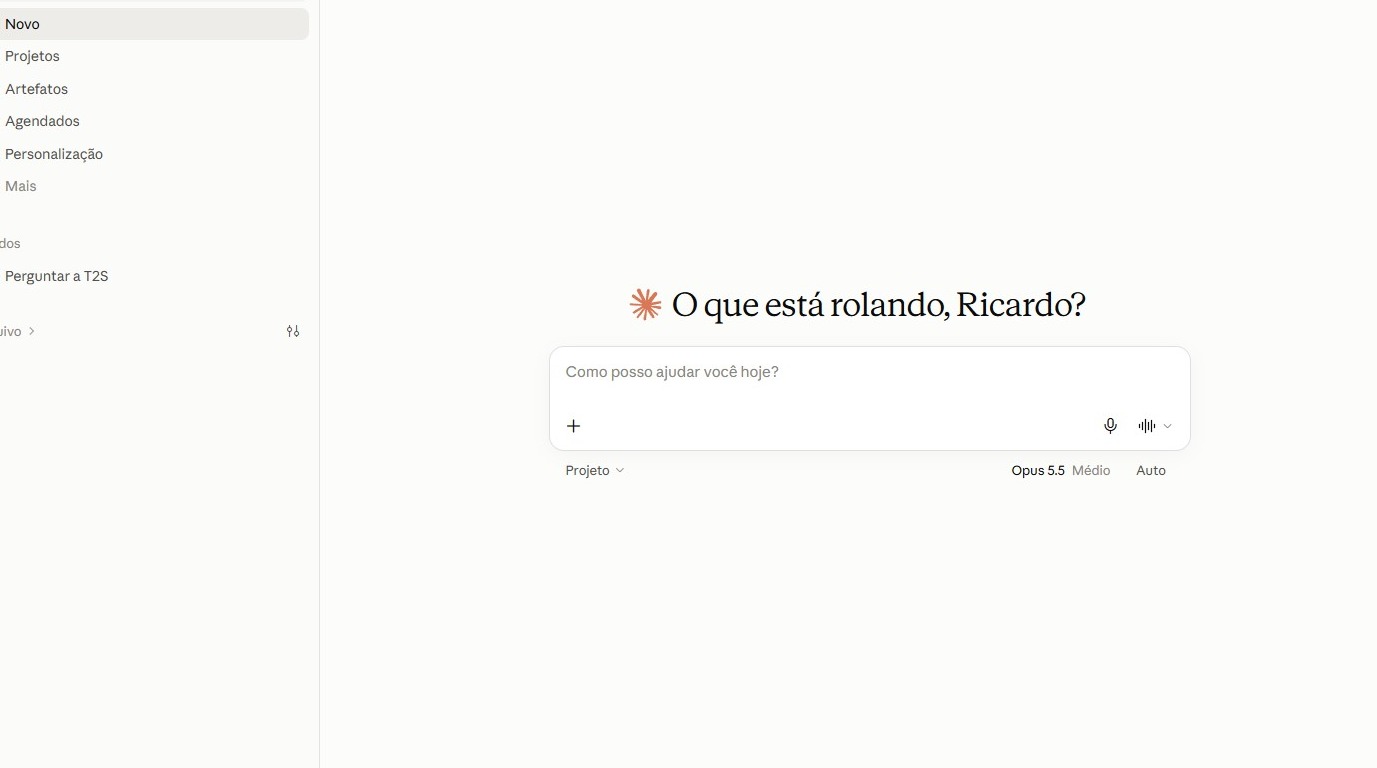
Entrar nas configurações de memória
Clique no nome da conta, mostrado como Ricardo no exemplo. Esse menu reúne as opções do perfil em uso.
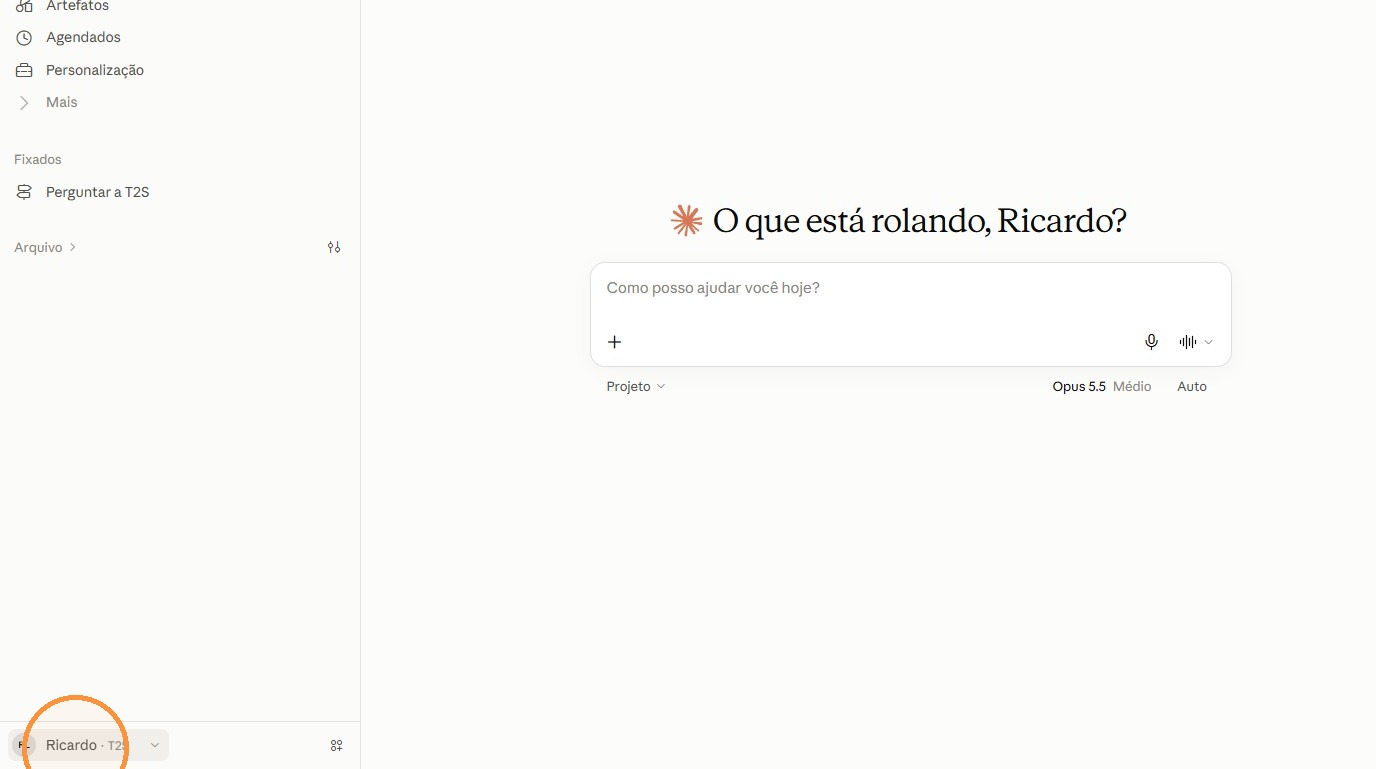
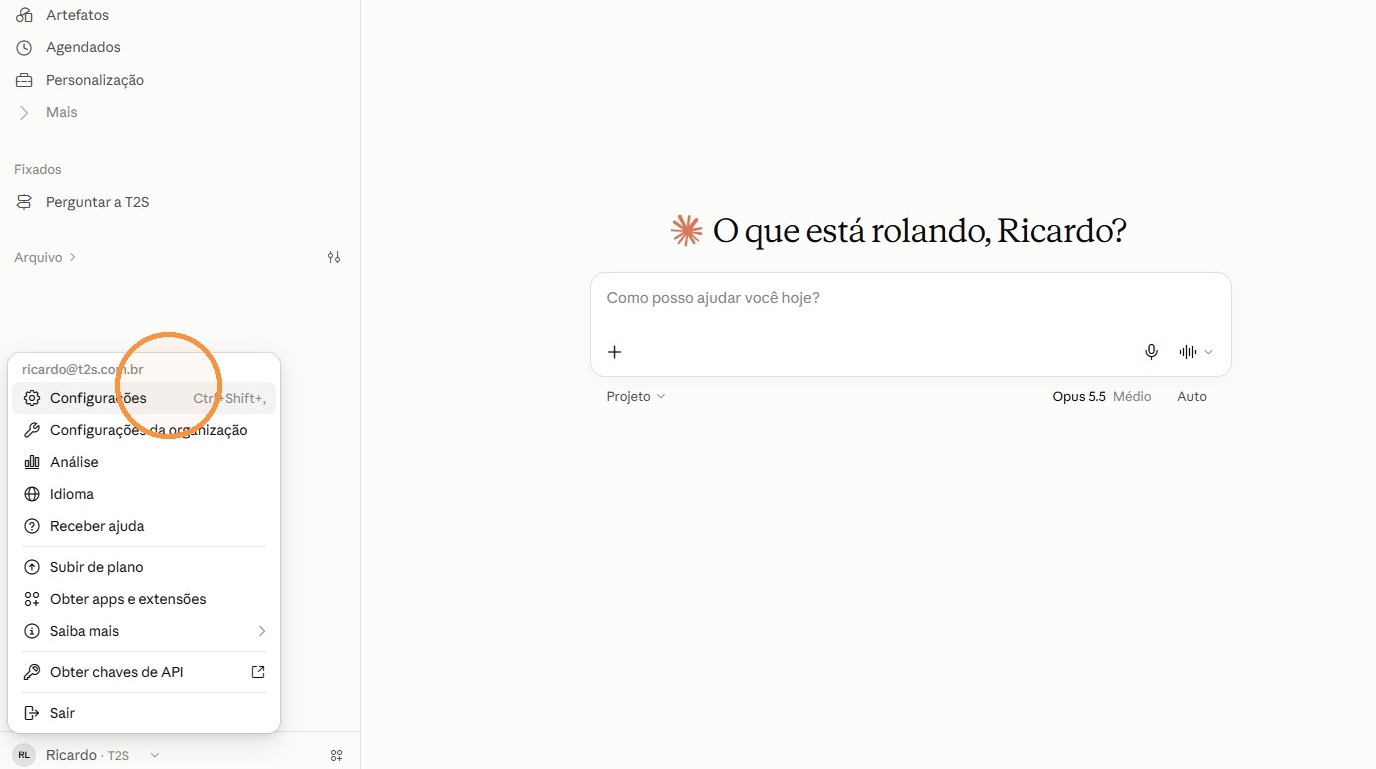
Selecione Configurações para abrir as preferências da conta.
Clique em Memória. Você verá os controles que tratam da utilização de informações de conversas anteriores.
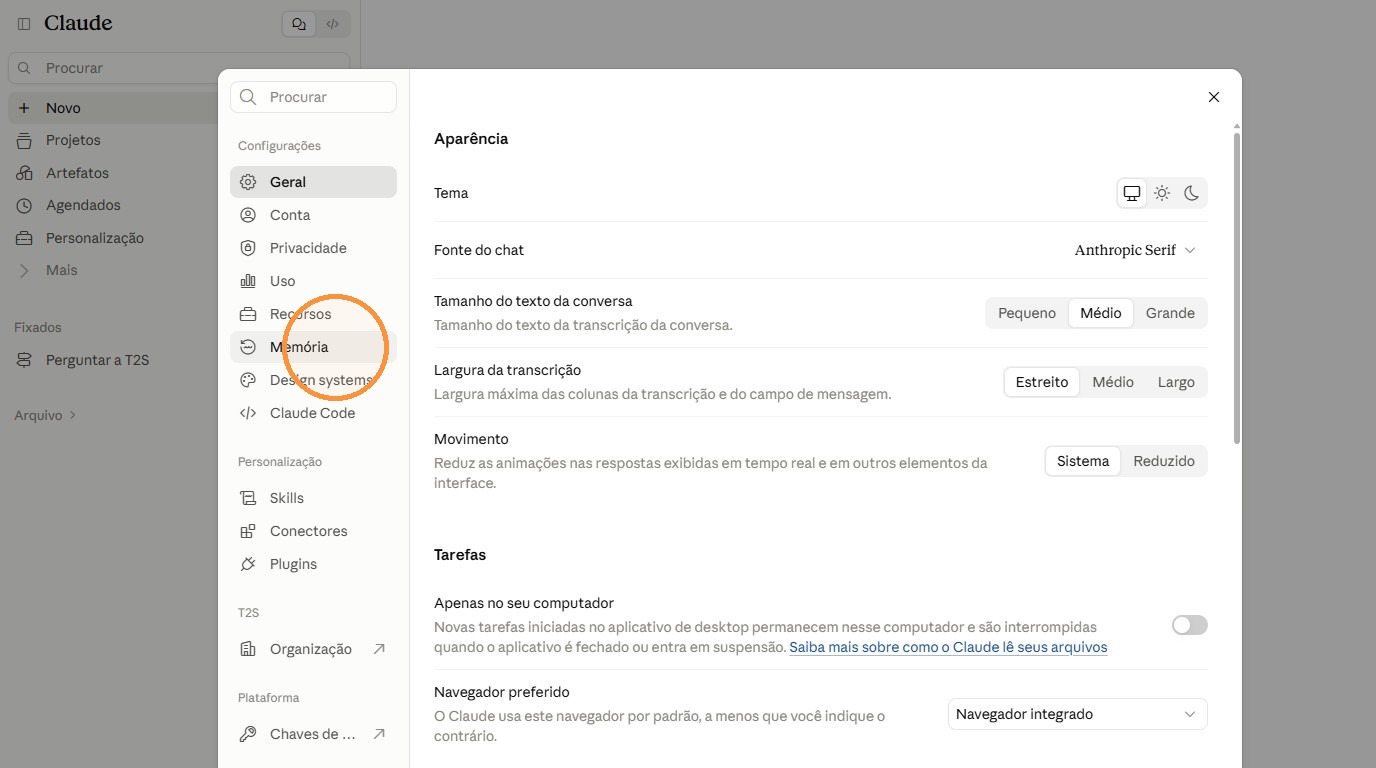
Entender os três controles
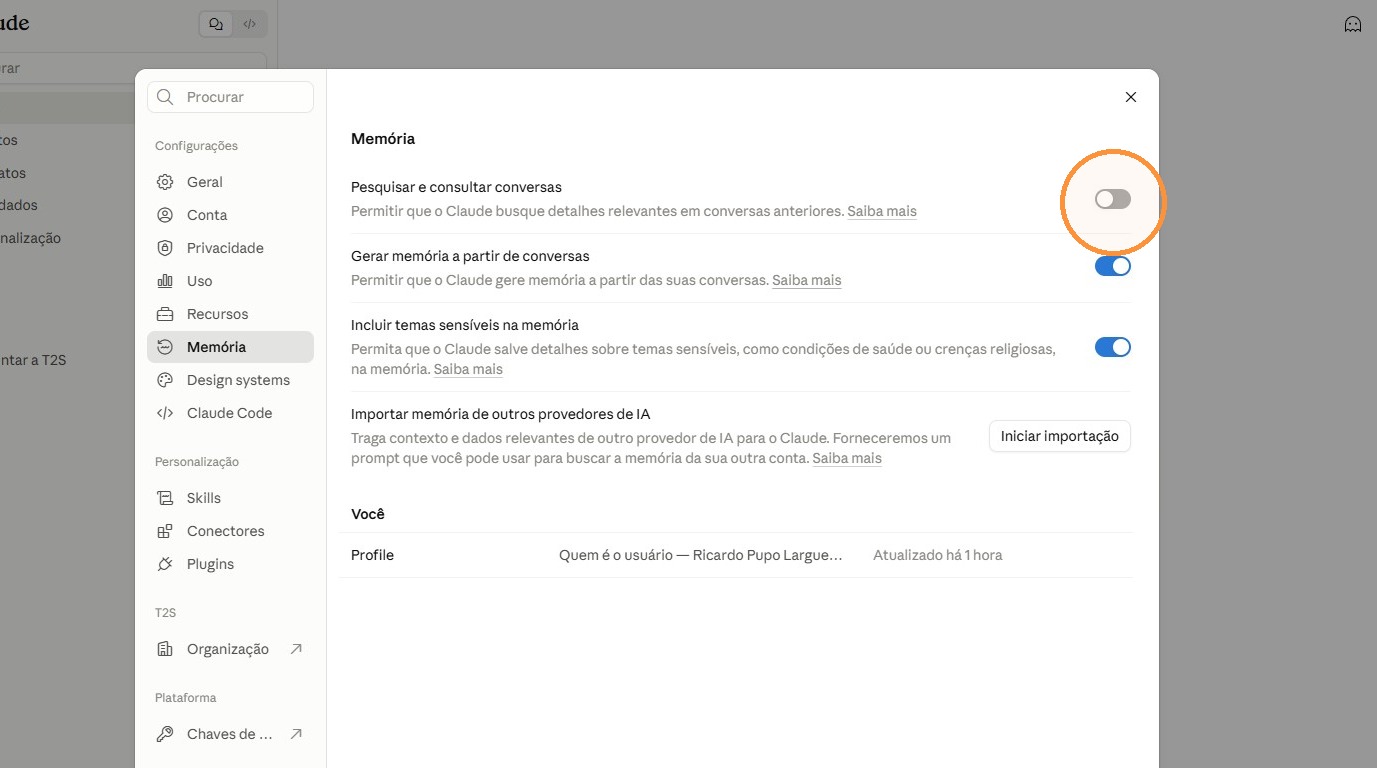
Observe e alterne Pesquisar e consultar conversas. Consultar o histórico e produzir uma memória são funções distintas, por isso há controles separados.
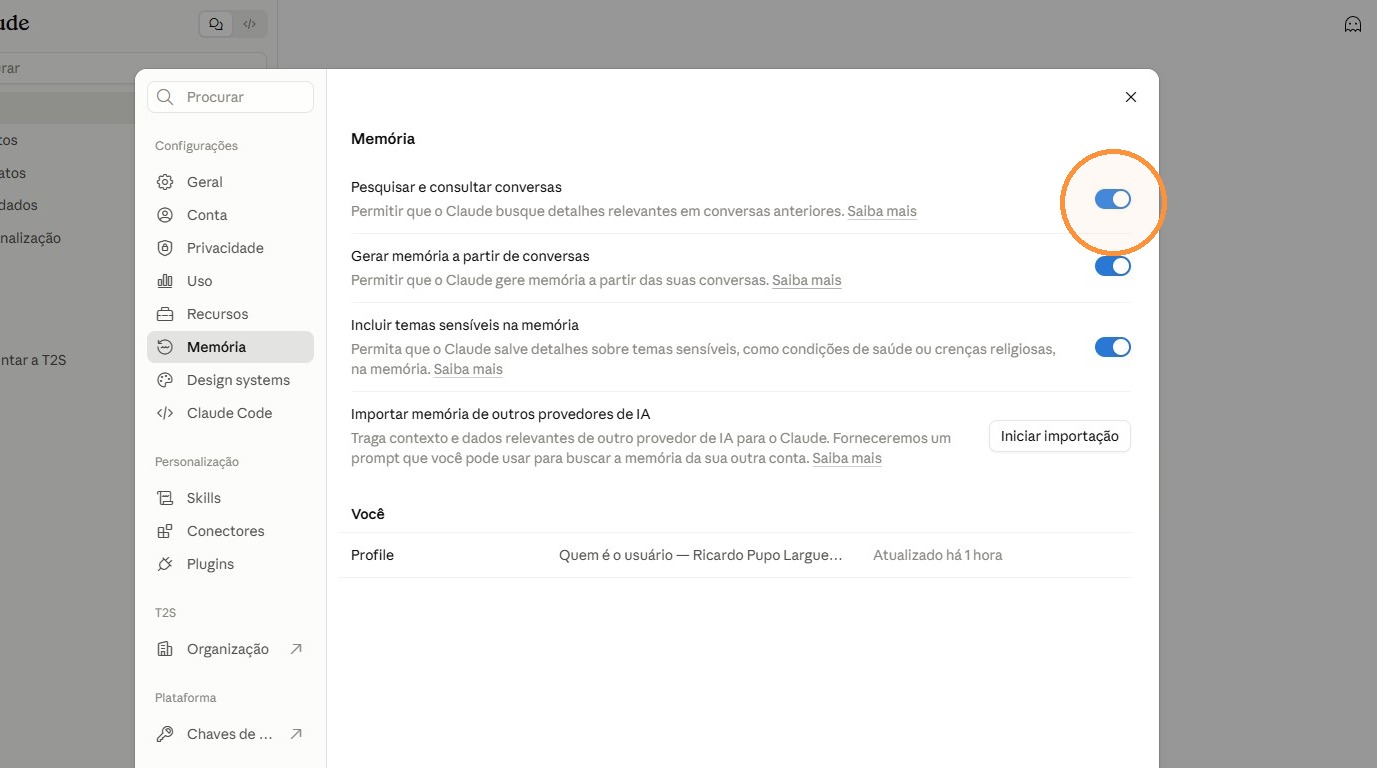
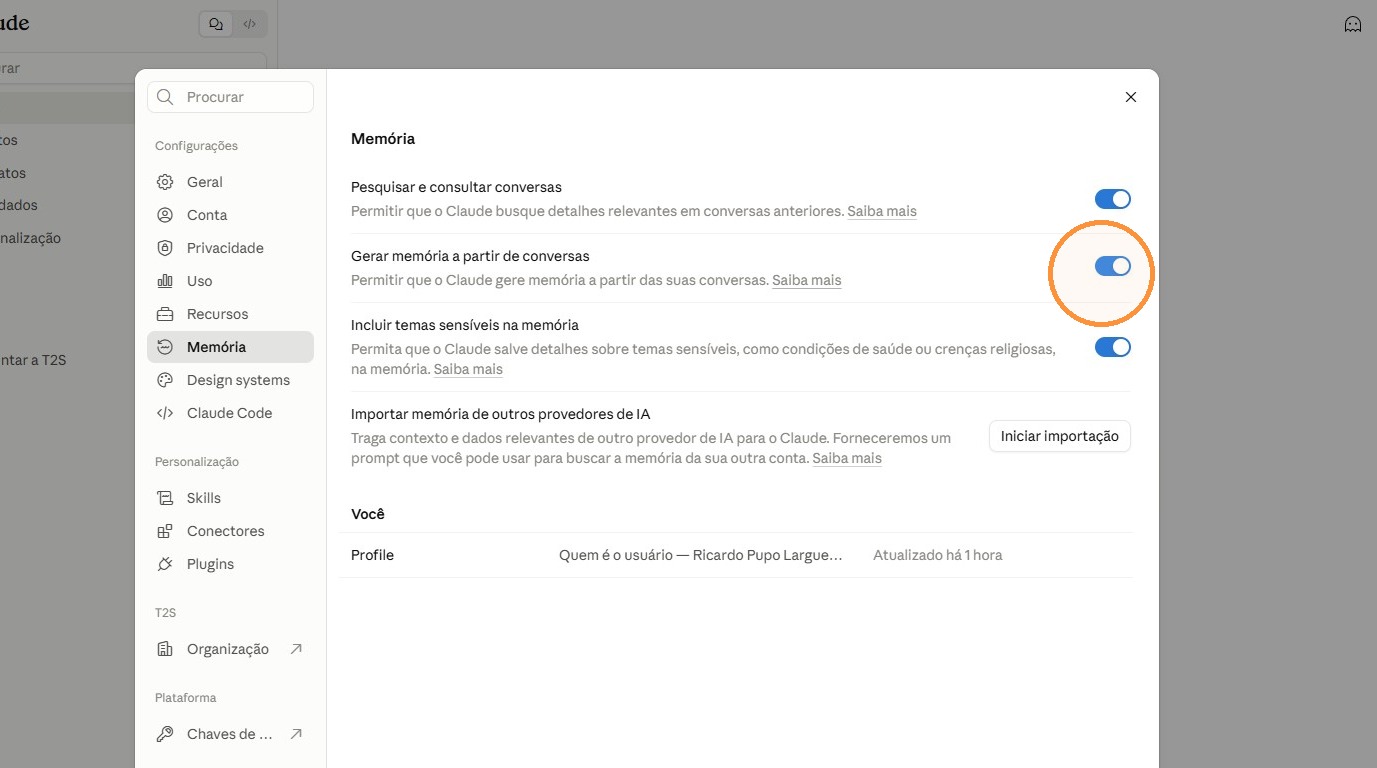
Observe e alterne Gerar memória a partir de conversas. A opção trata da construção de memória com base nas conversas, não do envio de um documento específico para a sessão atual.
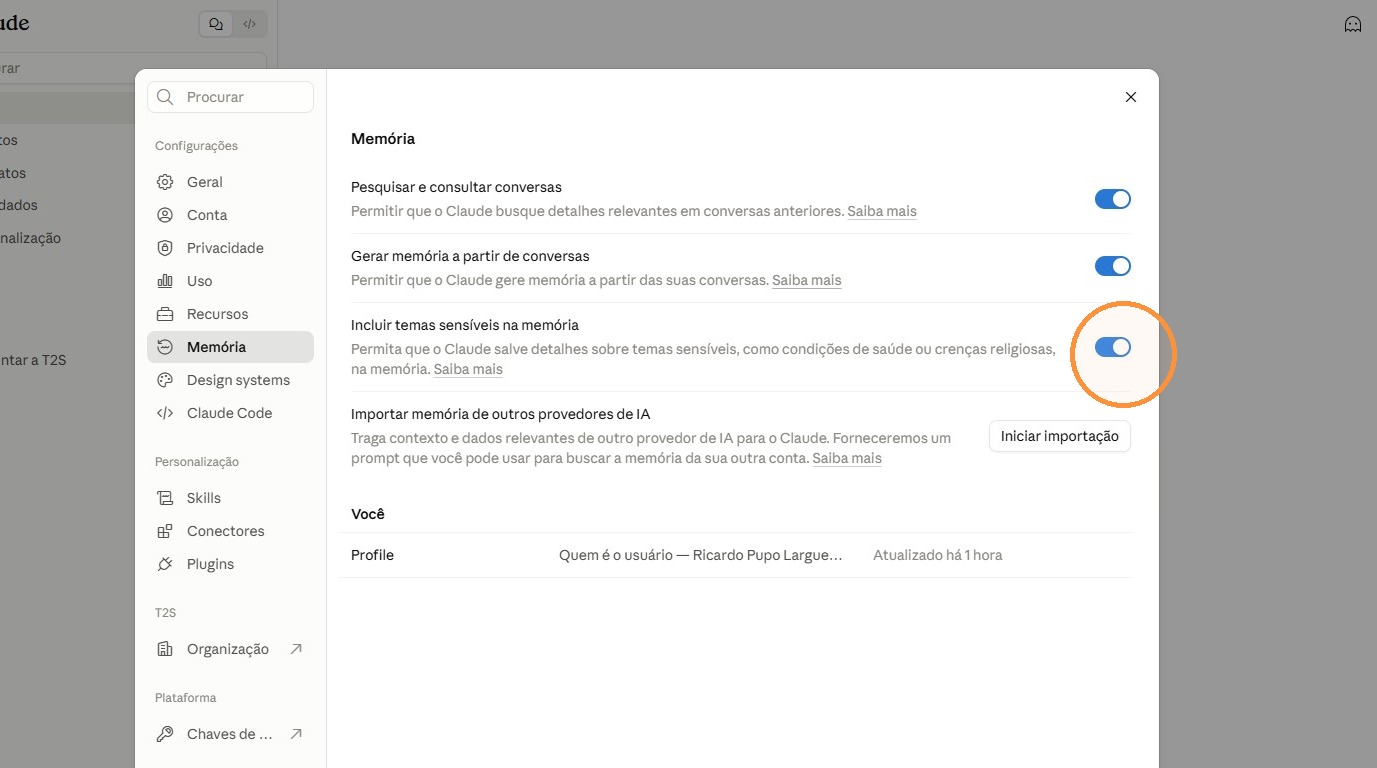
Observe Incluir temas sensíveis na memória. Antes de alterar o controle, decida se informações pessoais ou assuntos de clientes devem integrar a personalização do seu perfil.
Conhecer a redefinição sem apagar no exemplo
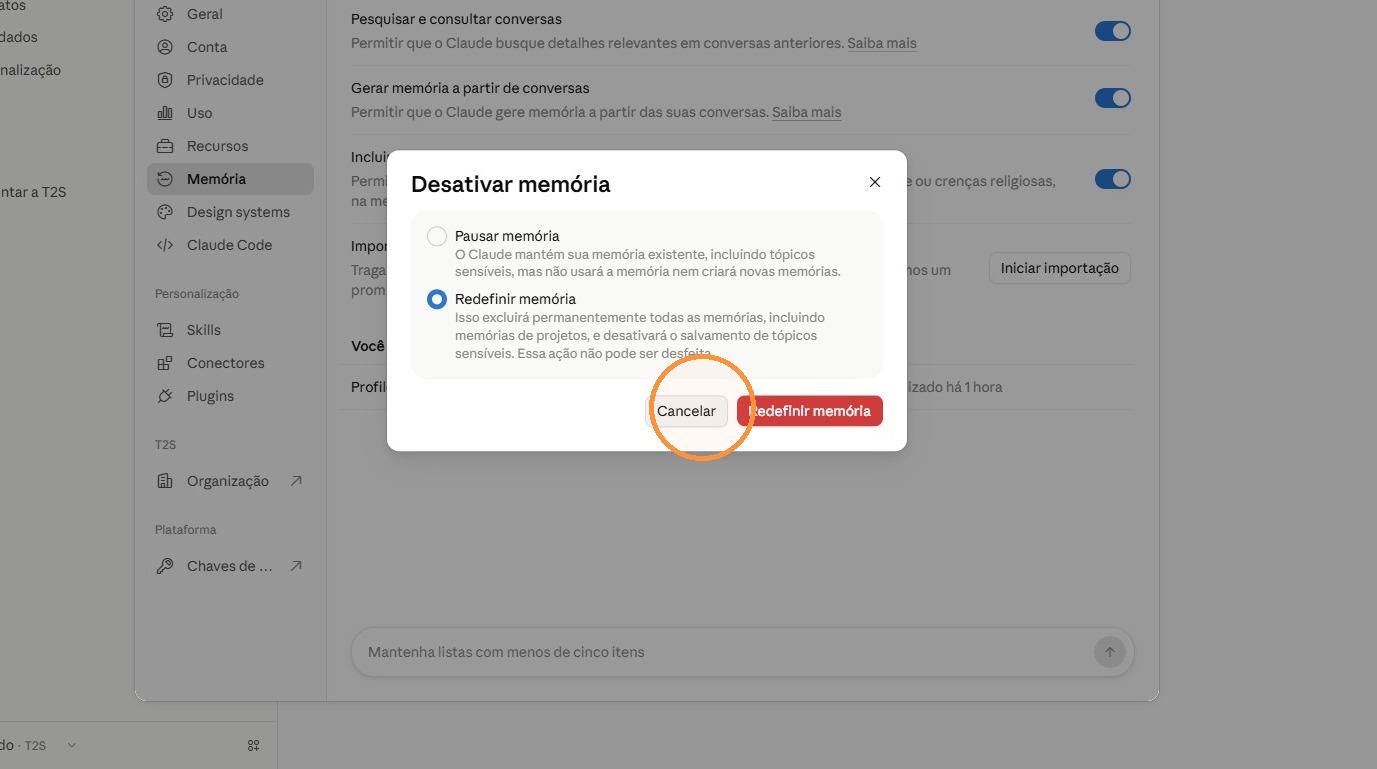
Clique em Redefinir memória para abrir a janela correspondente. Abrir a janela permite ler o efeito da operação antes de decidir.
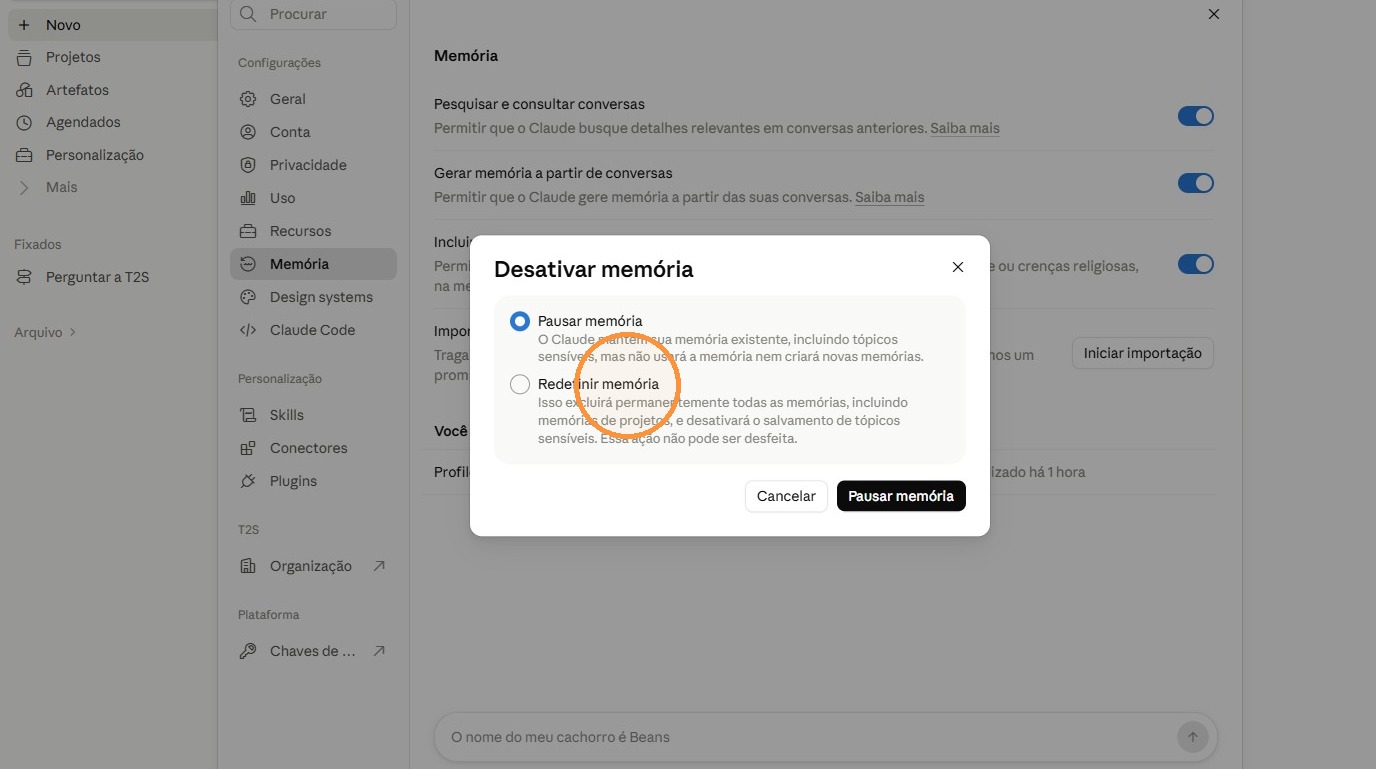
Clique em Cancelar, como na demonstração. O roteiro não conclui a redefinição da memória.
Volte a observar Incluir temas sensíveis na memória. Esse controle reaparece antes da opção de redefinição de tópicos sensíveis.
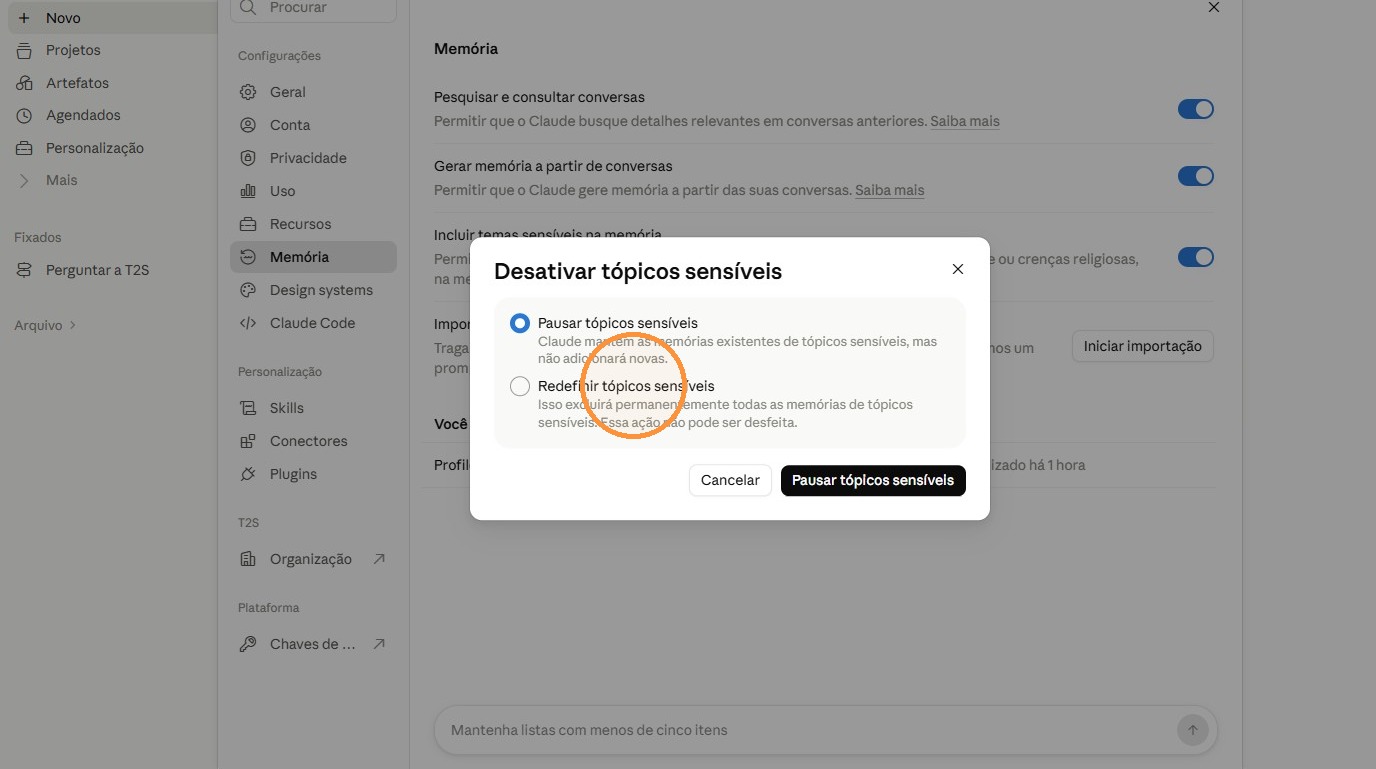
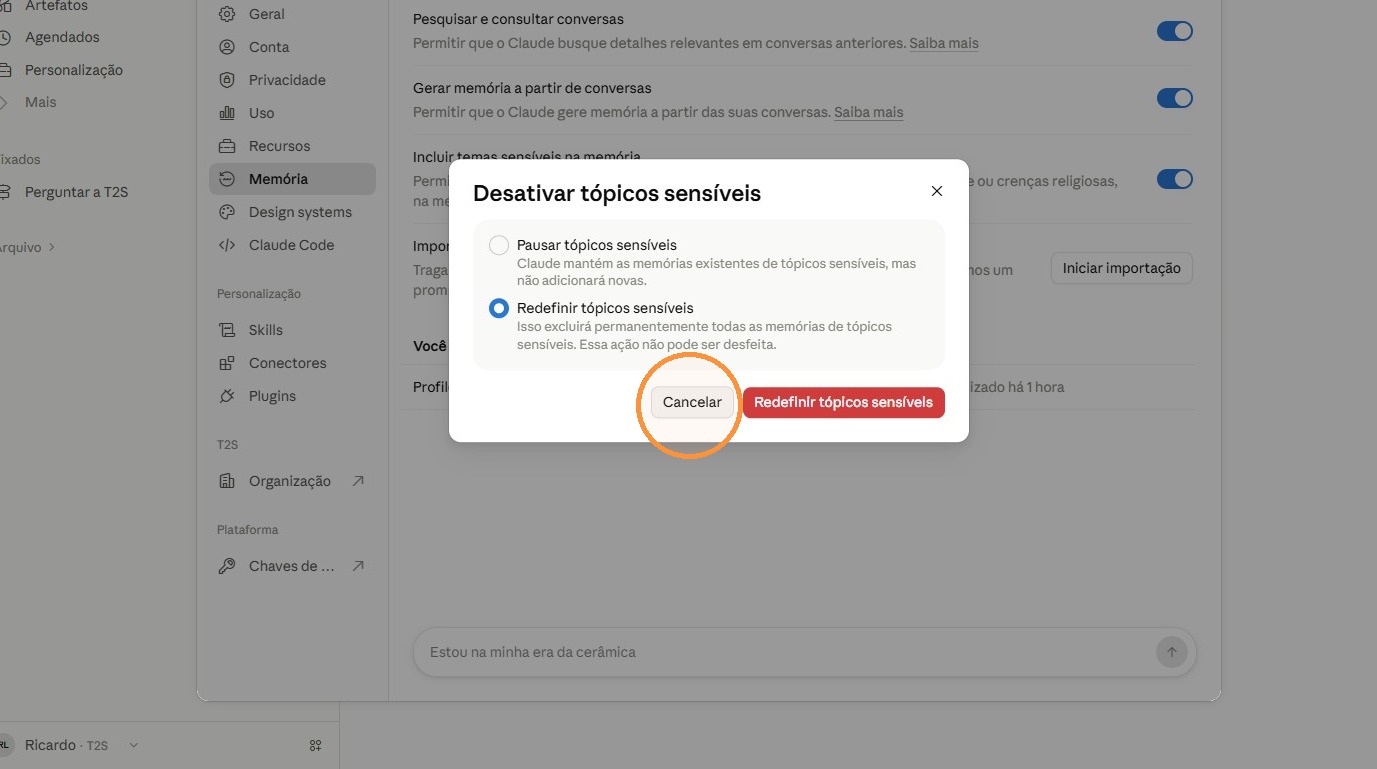
Clique em Redefinir tópicos sensíveis para examinar essa operação específica, que não deve ser confundida com a redefinição geral.
Clique em Cancelar. Novamente, o exemplo fecha a janela sem confirmar a operação.
Examinar a importação
Clique em Iniciar importação para abrir a entrada de informações de memória.
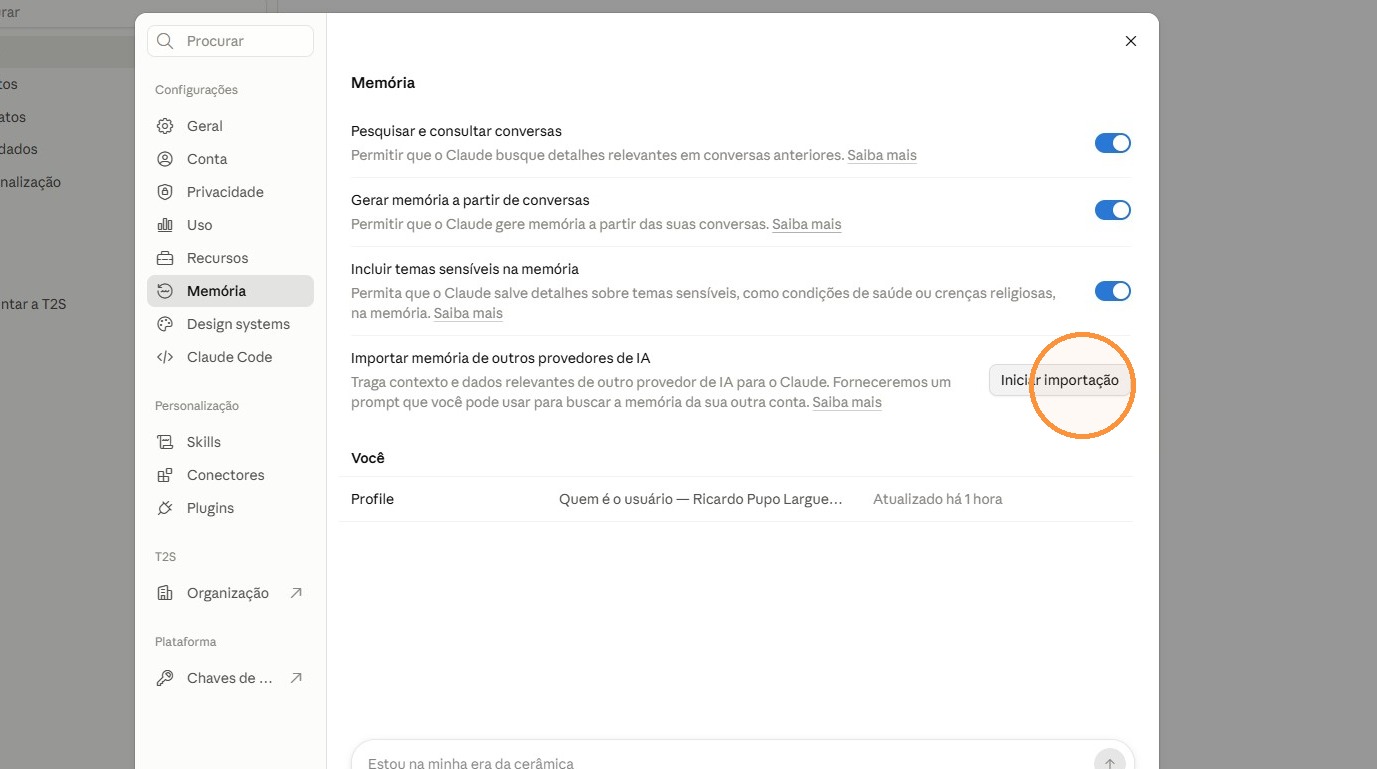
Clique no campo de detalhes de memória. É o espaço para revisar ou fornecer as informações que serão trazidas para a personalização.
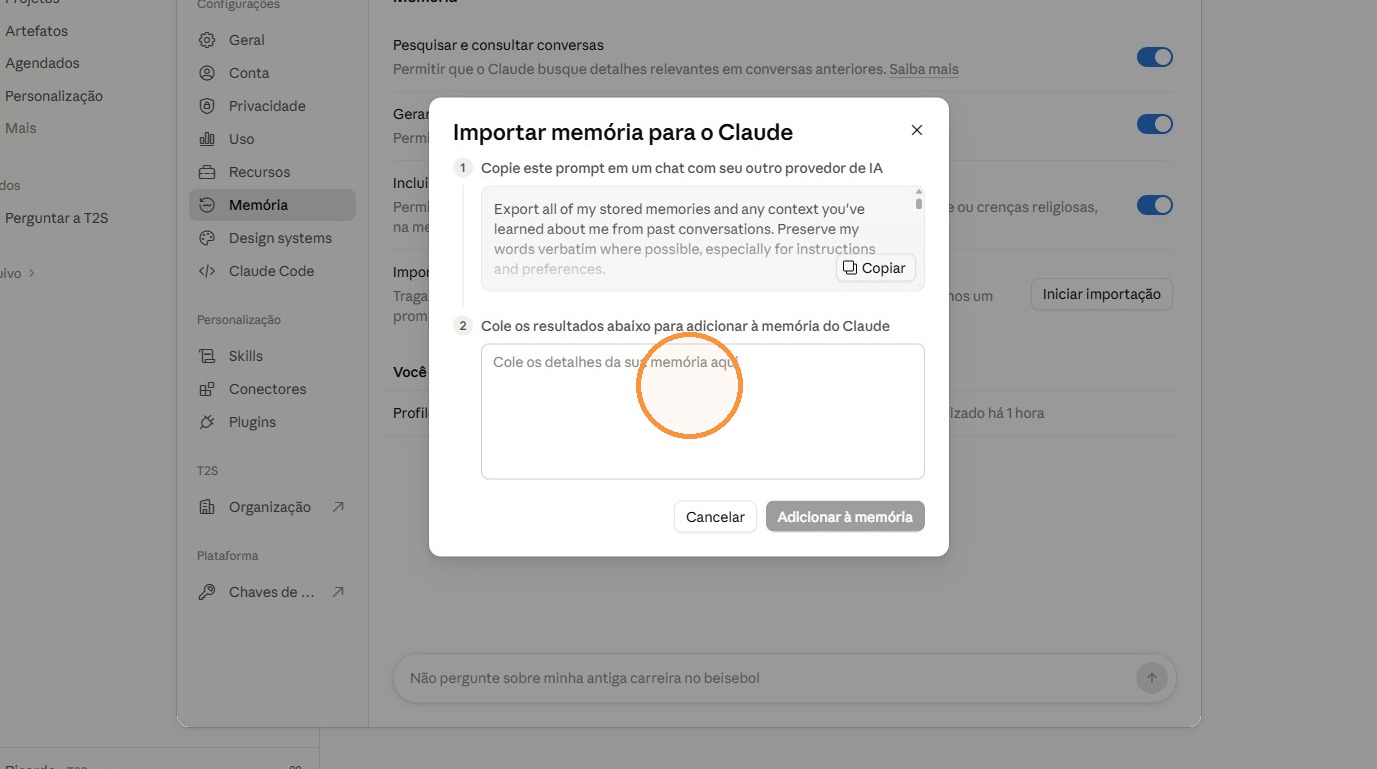
Clique em Cancelar. A demonstração não chega a importar dados; ela mostra onde a entrada está localizada.
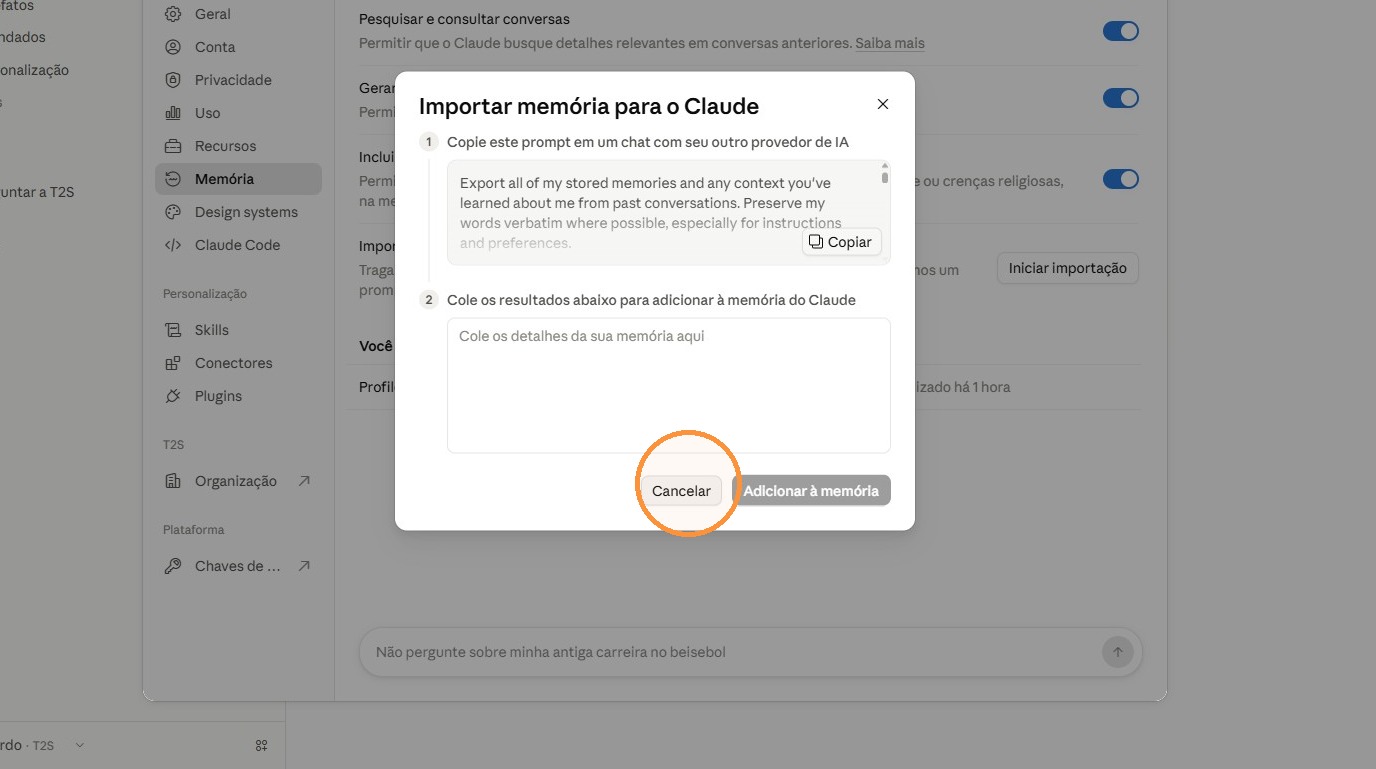
Revisar a memória de perfil
Clique em Editar na área de memória do perfil. O objetivo é ver quais informações pessoais e profissionais compõem essa referência.
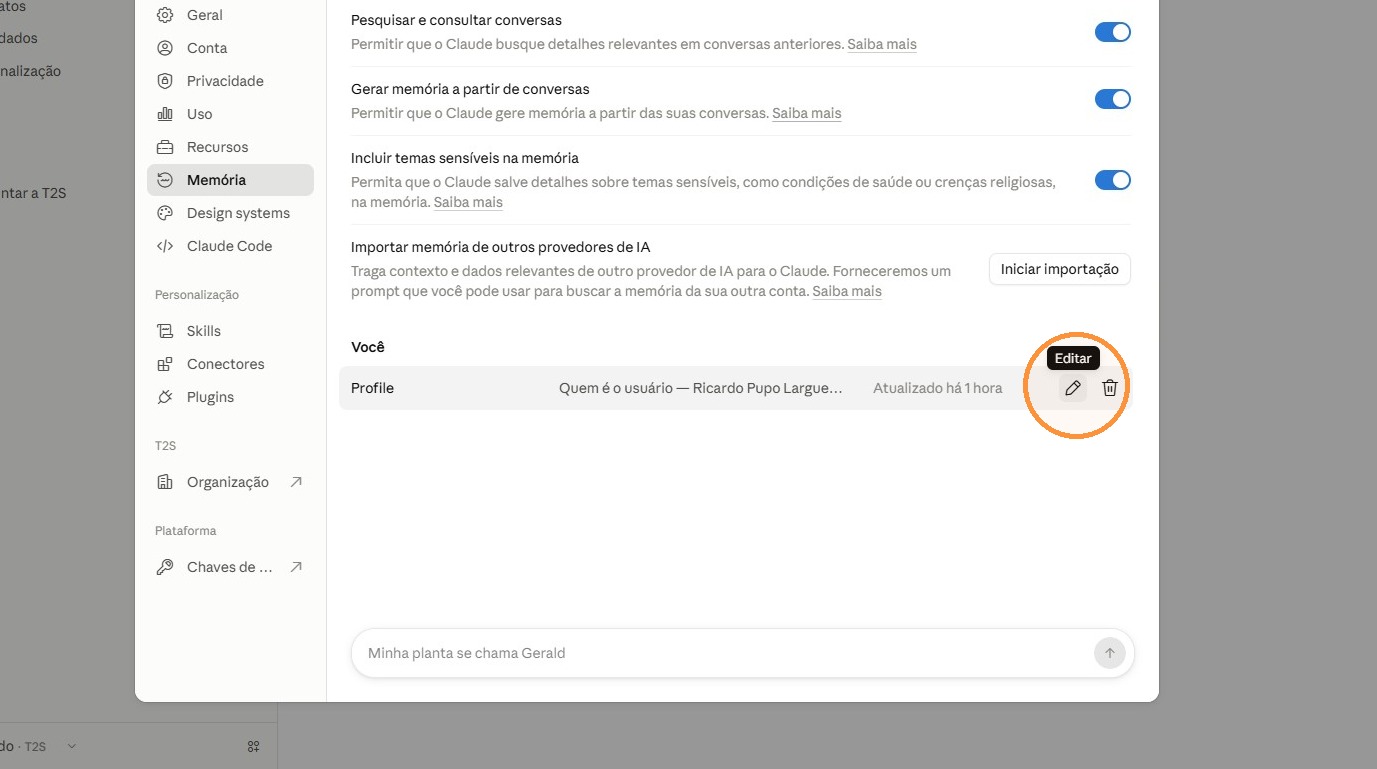
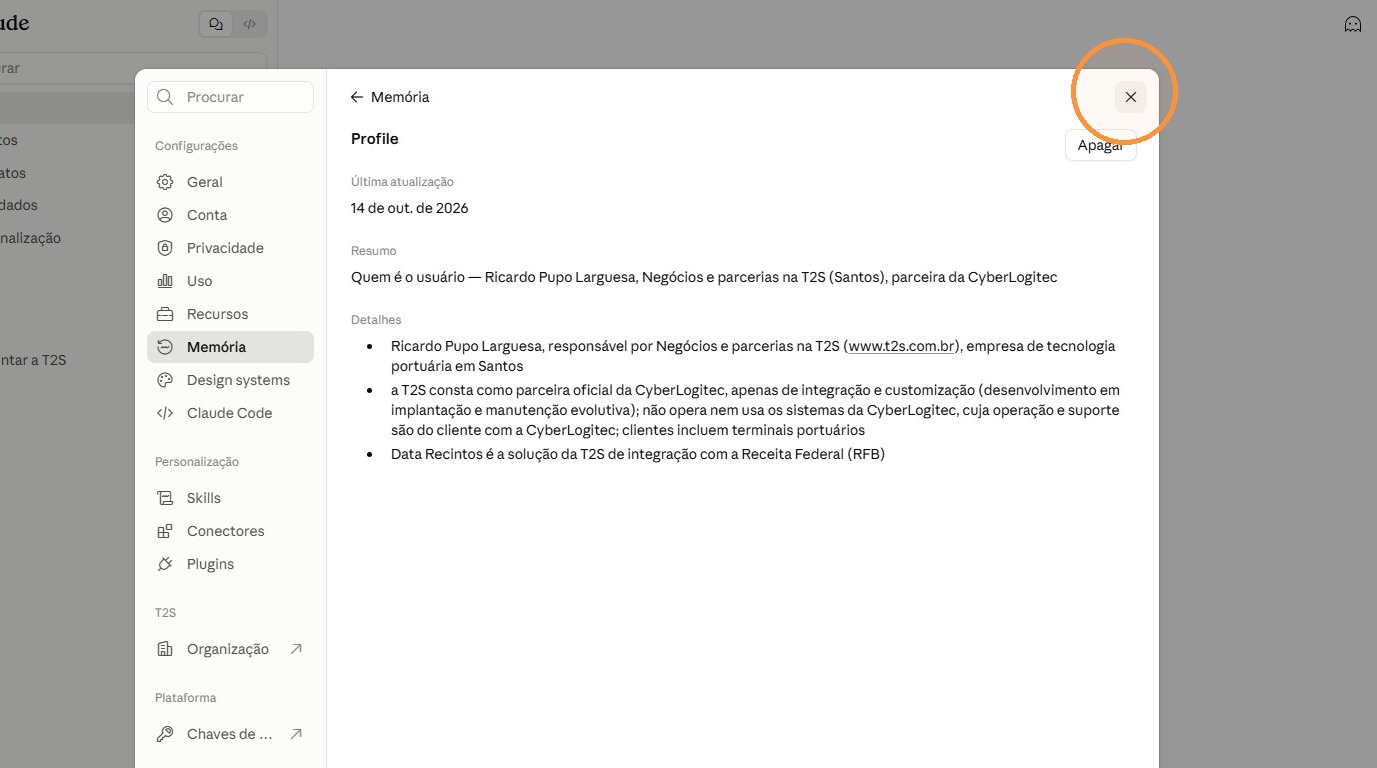
Selecione o registro que começa com Ricardo Pupo Larguesa e descreve sua atuação em Negócios e parcerias na T2S. É um dado do perfil usado na gravação, não um texto para copiar para a sua conta.
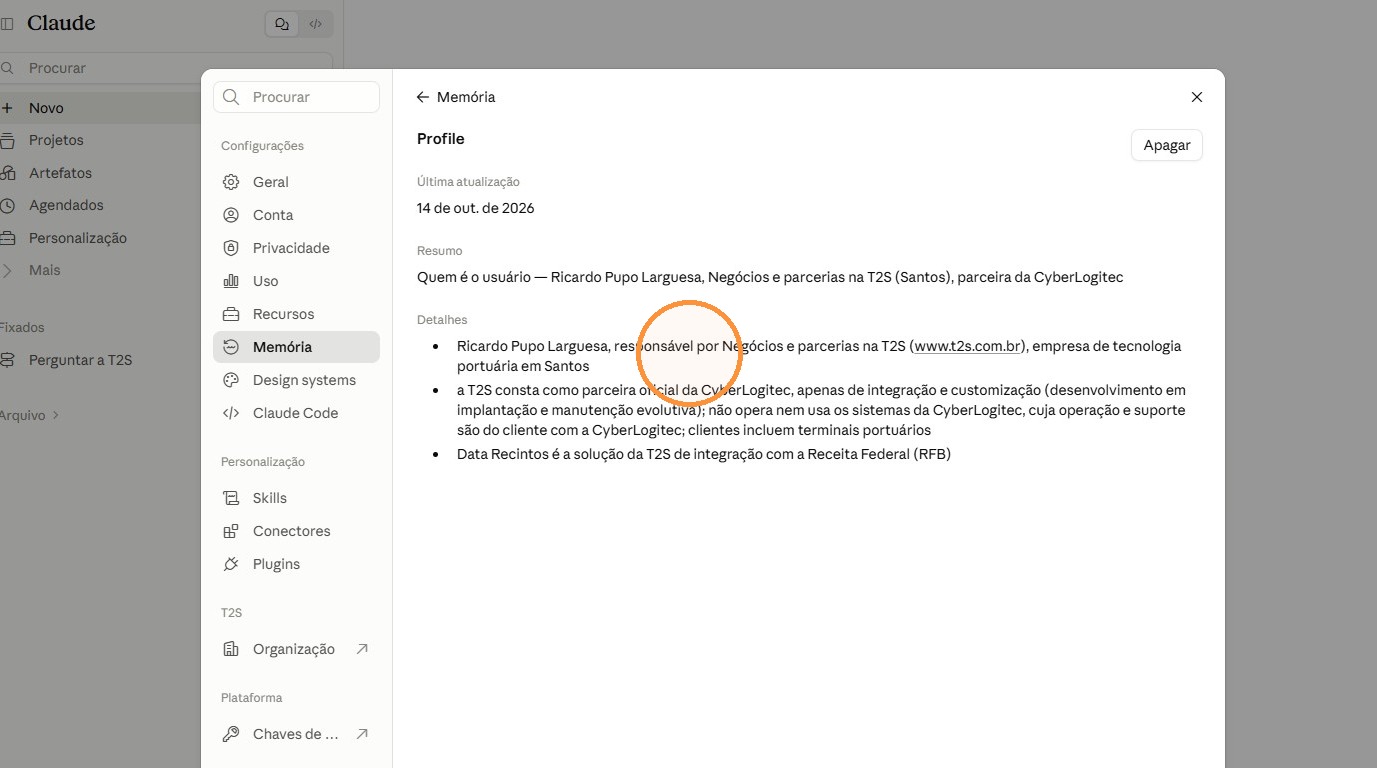
Feche a janela de detalhes de memória depois da leitura. Assim, você encerra a inspeção e retorna à tela de configuração.
Dar contexto para uma tarefa sem depender da memória
Para uma tarefa de escritório, informe o tipo de documento, o público, as referências que devem ser utilizadas e os dados autorizados. Memória do perfil não substitui o anexo de um modelo nem os fatos específicos do caso. Quando uma preferência mudar, reveja a memória; quando um dado vale apenas para aquela tarefa, explique-o no pedido atual.
Um exemplo de contexto para adaptar ao seu trabalho:
Preciso preparar uma minuta para revisão interna. Use o modelo que anexei como referência de estrutura e formatação. O público é a equipe do escritório. Utilize apenas os dados que forneci nesta conversa e identifique os campos que ainda faltam.
02.2. Política e riscos de compartilhamentos externos
Este tópico apresenta uma política proposta para o escritório, para discussão e aprovação pelos responsáveis. O objetivo é decidir quando um artefato pode sair do ambiente interno, quem autoriza e como retirar o acesso.
Classificar o conteúdo antes de escolher o link
Separe materiais institucionais públicos, como uma apresentação do escritório, de conteúdos de cliente, como procurações, contratos, estratégias de litígio e documentos de identificação. Um nome de pessoa, CPF, assinatura, endereço ou dado financeiro pode estar em um rodapé, anexo ou imagem, não apenas no texto principal.
Sigilo profissional é o dever de proteger informações conhecidas em razão da atuação jurídica. Um artefato pode reunir uma estratégia ou fato do caso mesmo sem o nome do cliente. Remover o nome não basta quando números de processo, imóveis, valores ou circunstâncias permitem identificar o assunto.
Regras propostas de autorização
- Acesso interno como ponto de partida. Modelos de trabalho e minutas devem permanecer com a equipe que precisa deles. Compartilhar com toda a organização exige verificar se todas essas pessoas precisam do conteúdo.
- Destinatário externo identificado. O responsável pelo caso deve confirmar a finalidade, a identidade do destinatário e a versão do documento antes da concessão de acesso. Para cliente ou parceiro, selecionar uma pessoa é preferível a disponibilizar um endereço aberto.
- Link público somente para conteúdo institucional autorizado. A opção Qualquer pessoa com o link não garante que apenas o cliente abrirá a página. Ela permite repasse do endereço, inclusive a destinatários desconhecidos. A proposta veda esse modo para documentos ou informações protegidos por sigilo de cliente.
- Revisão de dados pessoais. Antes da liberação externa, o autor e o responsável pelo caso devem revisar texto, imagens, anexos e dados de exemplo. Remova dados que não sejam necessários à finalidade. Um exemplo didático deve usar dados fictícios, não registros reais de outro cliente.
- Registro e término do acesso. Anote artefato, versão, destinatários, finalidade, responsável pela autorização e data de revisão. Ao encerrar a finalidade ou mudar a equipe, o responsável deve retirar os acessos correspondentes e verificar o resultado.
Riscos concretos e como agir
- Encaminhamento de um link público
- Um cliente pode repassar o endereço a terceiros. Para uma minuta de acordo, isso pode expor valores e estratégia de negociação. Use acesso restrito a destinatários identificados em vez de publicação pública.
- Anexo ou imagem com dados pessoais
- Uma captura pode conter CPF, assinatura ou nome de cliente mesmo que a mensagem pareça neutra. Revise a imagem inteira antes de compartilhar; não se limite ao título da página.
- Permissão interna ampla demais
- Qualquer pessoa na organização pode incluir equipes sem participação no caso. Delimite o acesso pela necessidade de trabalho e revise-o quando houver mudança de função.
- Confusão de versões
- Um destinatário pode usar uma minuta antiga como documento final. Identifique a versão e a finalidade no conteúdo e compartilhe a versão revisada.
- Revogação tardia
- Retirar o acesso depois de um incidente reduz novas consultas, mas não apaga downloads e capturas já feitos. Por isso, controle o acesso antes da entrega e aja rapidamente quando identificar exposição.
Procedimento proposto para uma exposição indevida
Interrompa a liberação do conteúdo, restrinja o compartilhamento e registre qual link ou permissão estava ativo. Verifique o acesso usando o perfil externo ou o contexto sem autorização aplicável. Comunique o responsável pelo caso e o responsável pela proteção de dados do escritório, identifique quais dados foram expostos e preserve o registro do ocorrido. Se o conteúdo foi enviado ao destinatário errado, solicite a exclusão das cópias, sem tratar essa solicitação como prova de que as cópias desapareceram.
No tópico 02.9 você verá os controles de compartilhamento registrados na interface. A demonstração de um botão público serve para entender seu alcance, não para dispensar a análise do conteúdo.
02.3. Criando e organizando Artefatos
Um artefato é um conteúdo de trabalho que pode ser aberto e reutilizado, como um documento ou uma apresentação. Aqui, o exemplo é um modelo de Word com identidade da VNPA: cabeçalho, rodapé, logotipo e informações do escritório.
O roteiro primeiro explora a área de documentos, elimina um documento vazio de demonstração e depois prepara o pedido real com um anexo. O logotipo é uma referência visual; o pedido explica onde e para que usá-lo.
Do artefato ao modelo de documento
Abra https://claude.ai/new no navegador.
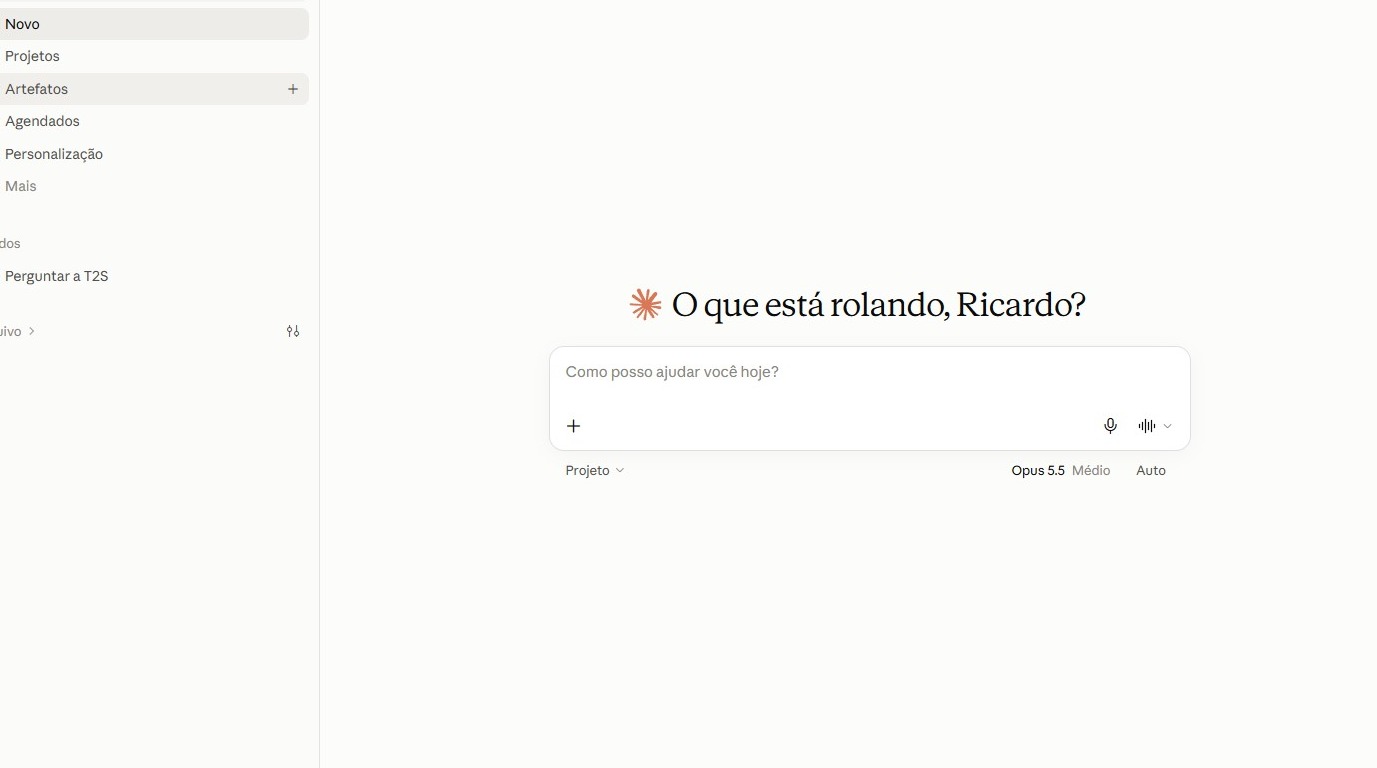
Explorar a área de documentos
Clique em Artefatos na navegação lateral para acessar os conteúdos de trabalho.
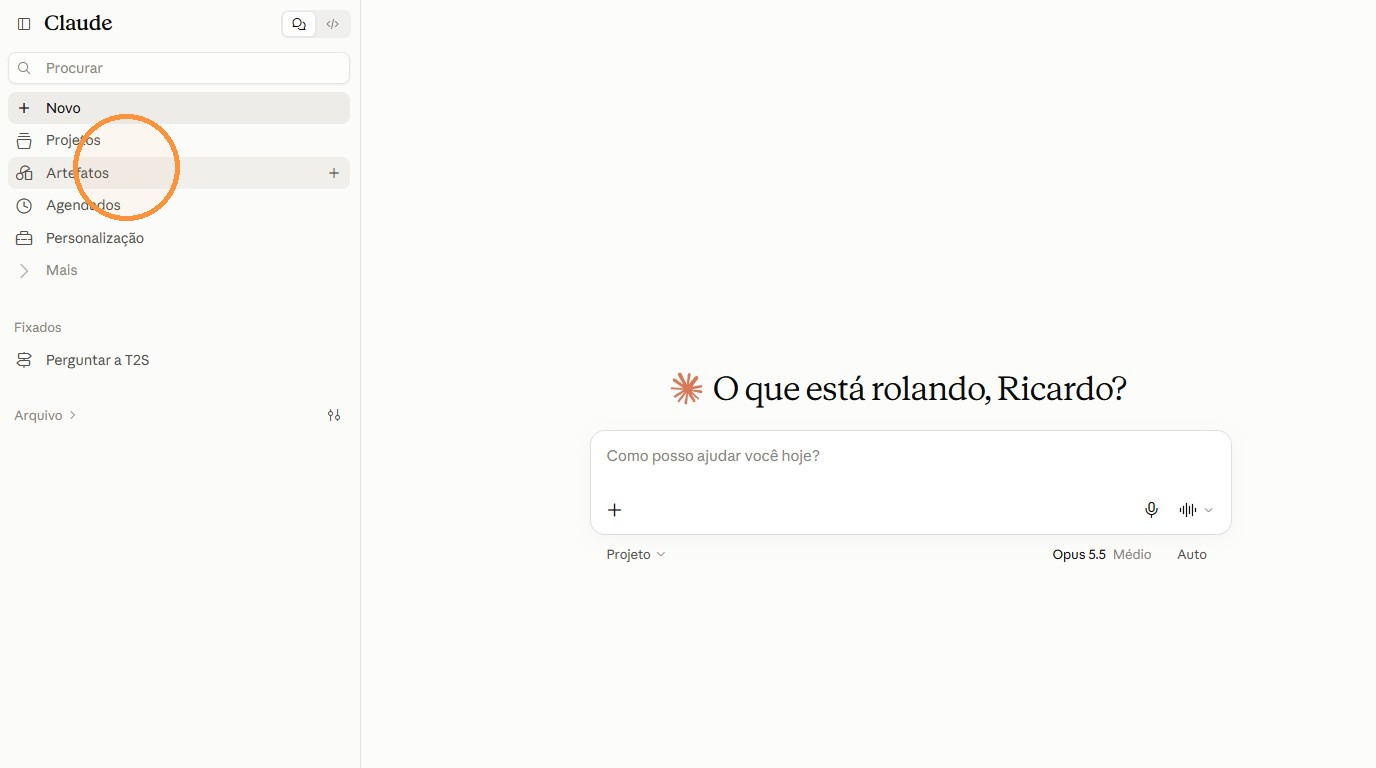
Clique no ícone de mais ao lado de Artefatos. Esse é o ponto de entrada mostrado para criar um conteúdo.
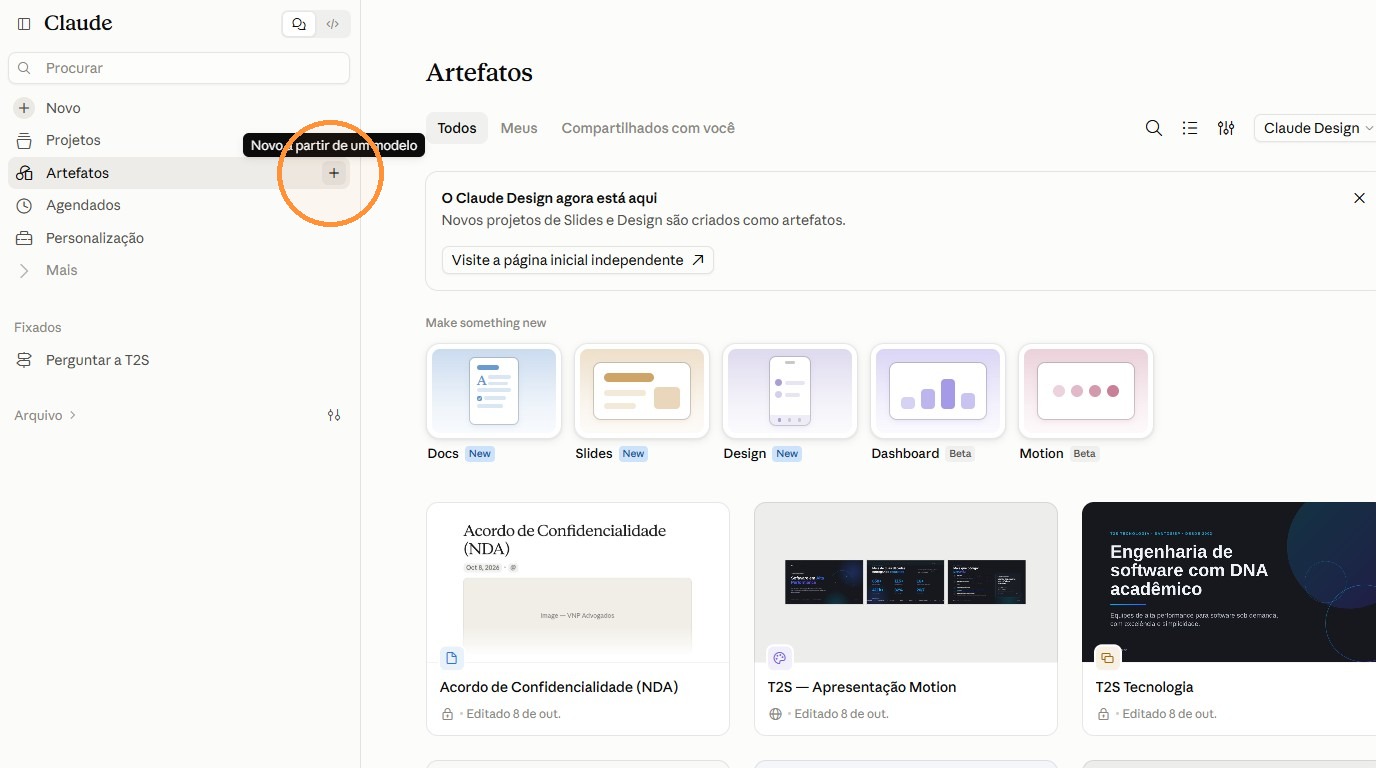
Selecione a opção de documento novo, registrada no texto do roteiro como DocsNovo. Observe a posição marcada na captura.
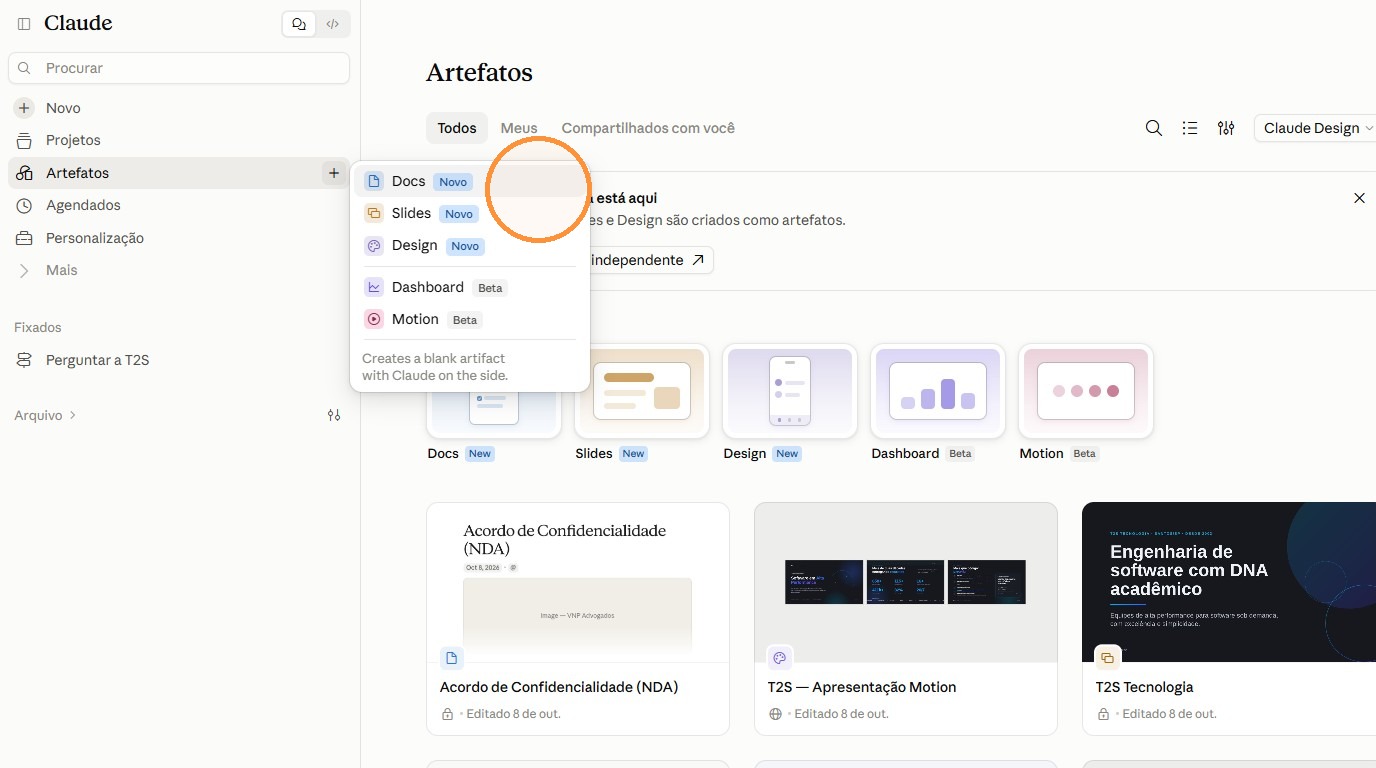
Abra o documento vazio recém-criado para examinar sua área de edição.
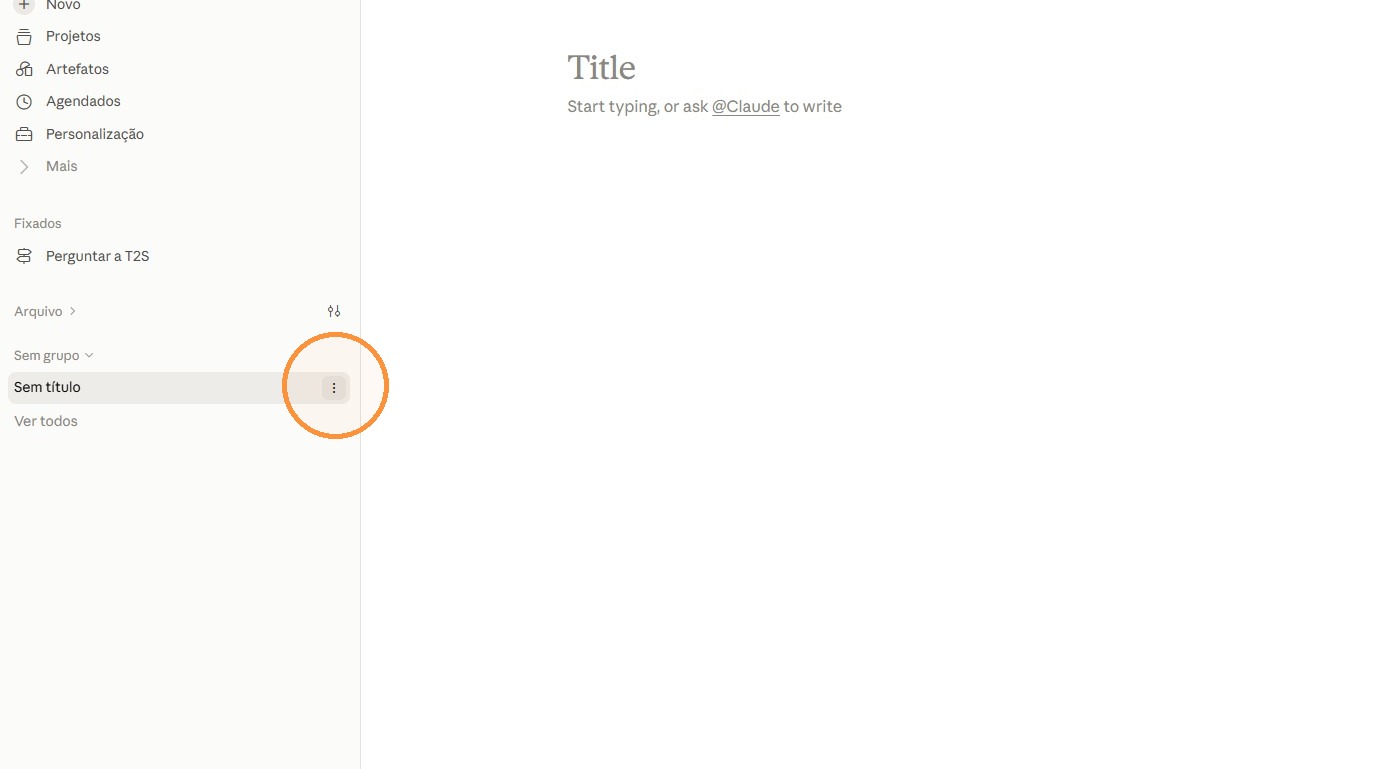
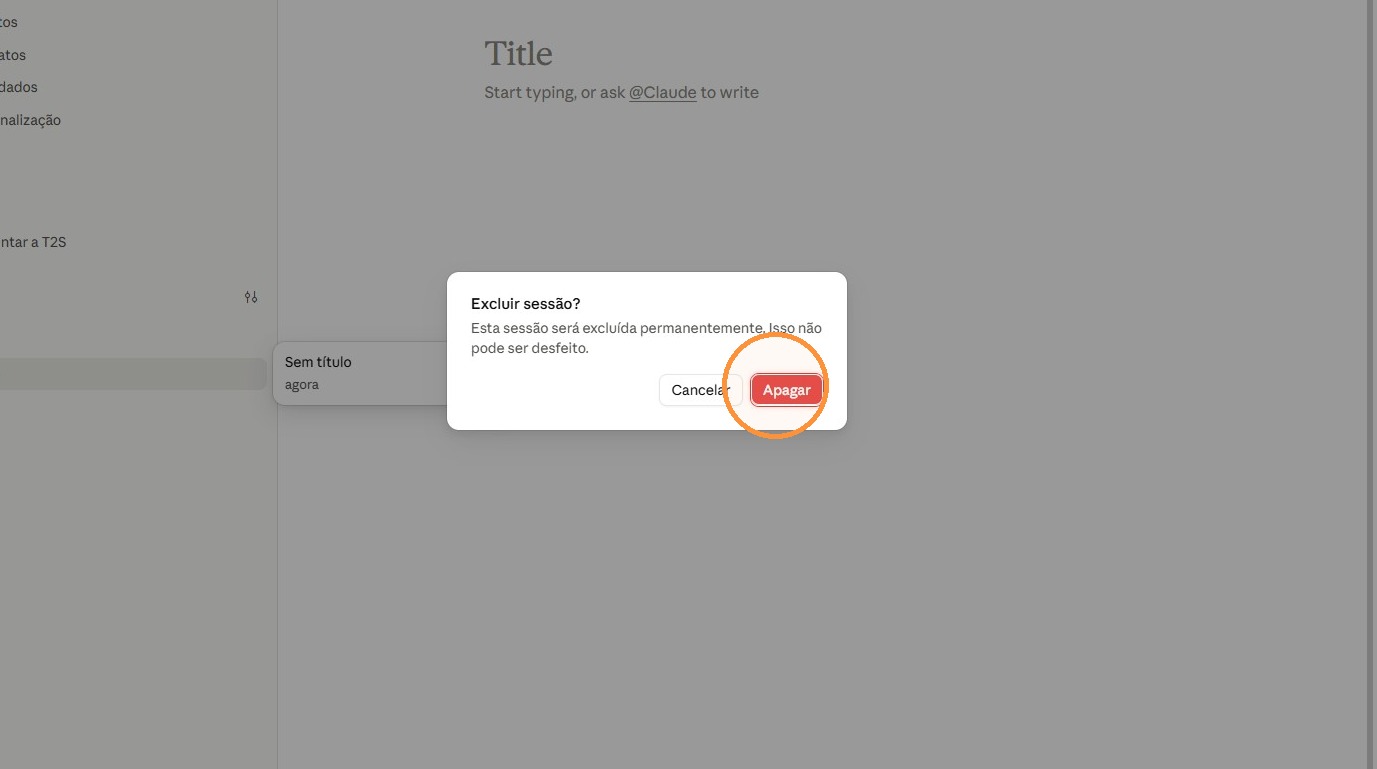
Clique em Apagar para iniciar a exclusão desse documento vazio de demonstração. Não use um documento de trabalho para reproduzir a limpeza.
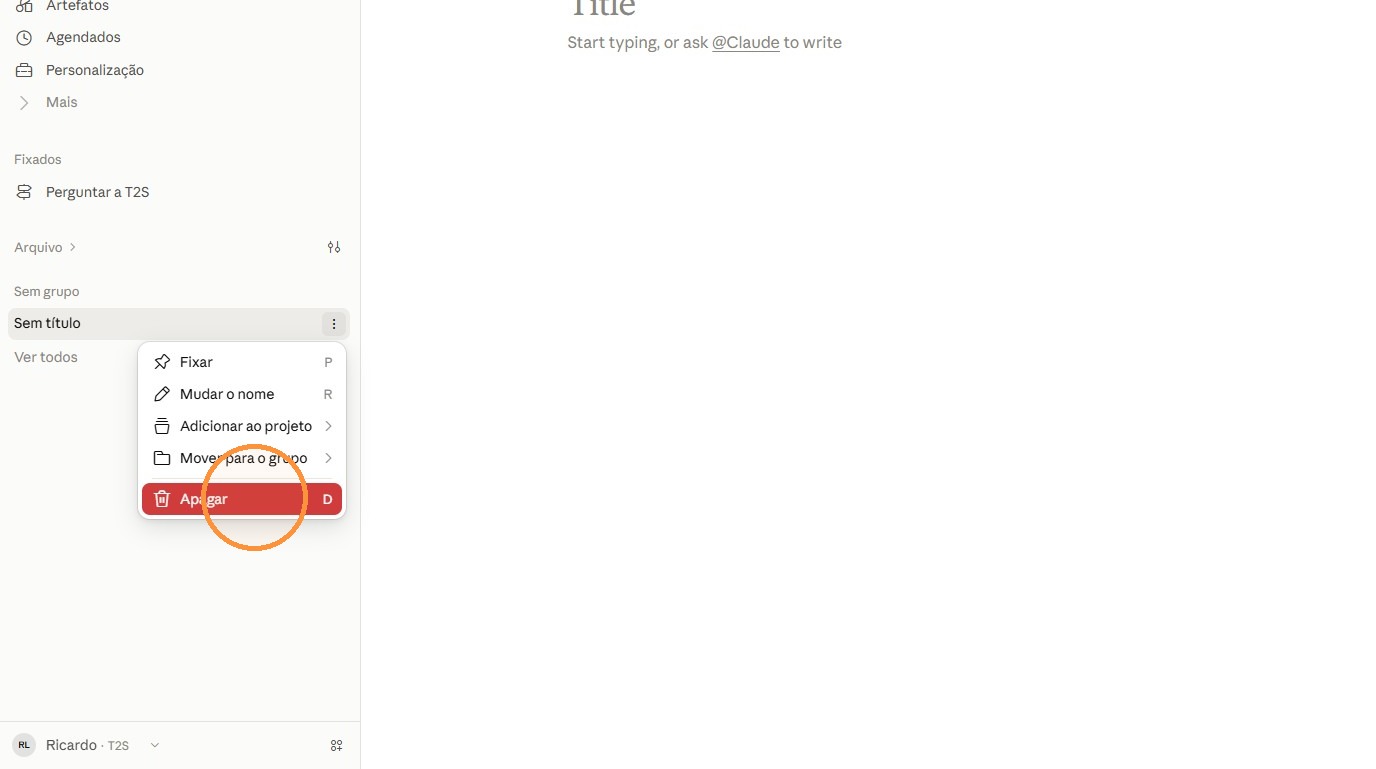
Clique novamente em Apagar na confirmação. Aqui, ao contrário das janelas canceladas no tópico de memória, o roteiro confirma a exclusão.
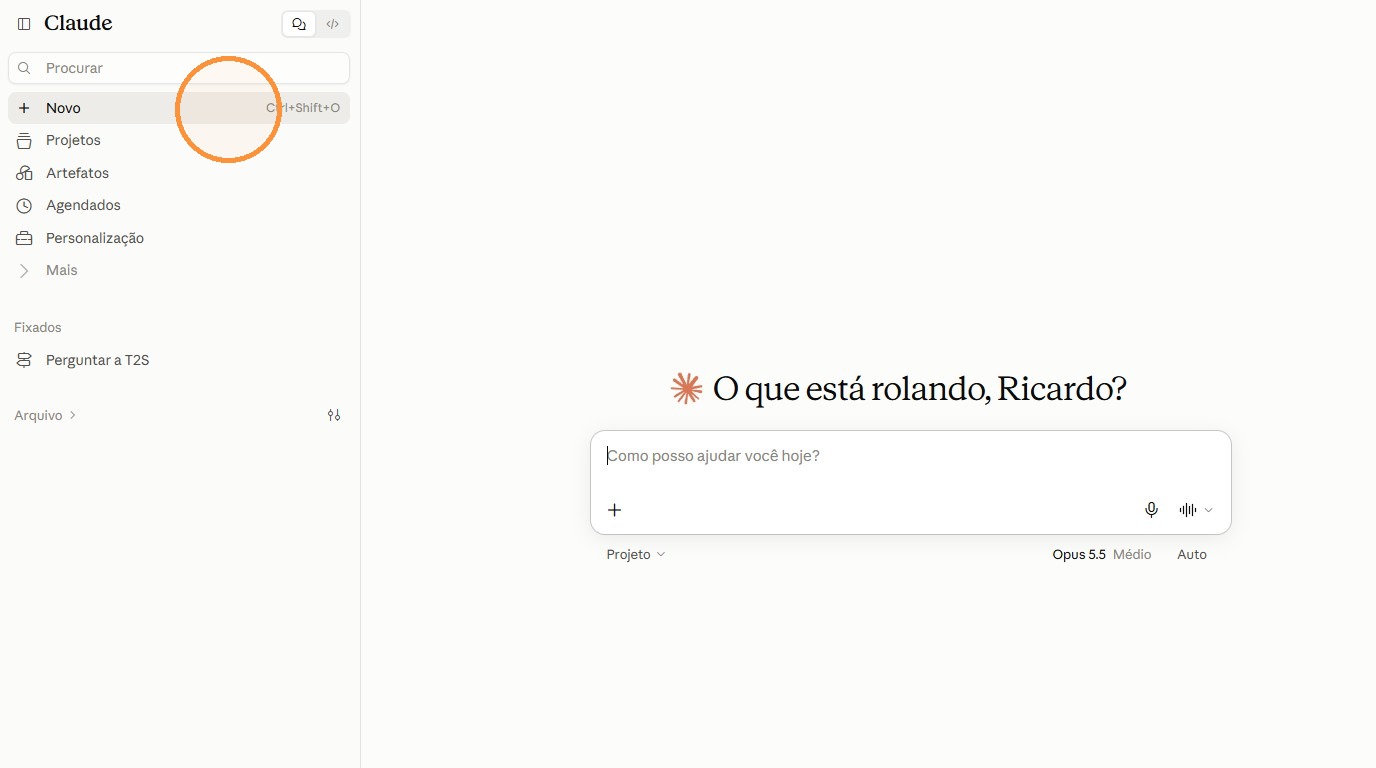
Clique em Novo para começar a solicitação que será usada para o modelo do escritório.
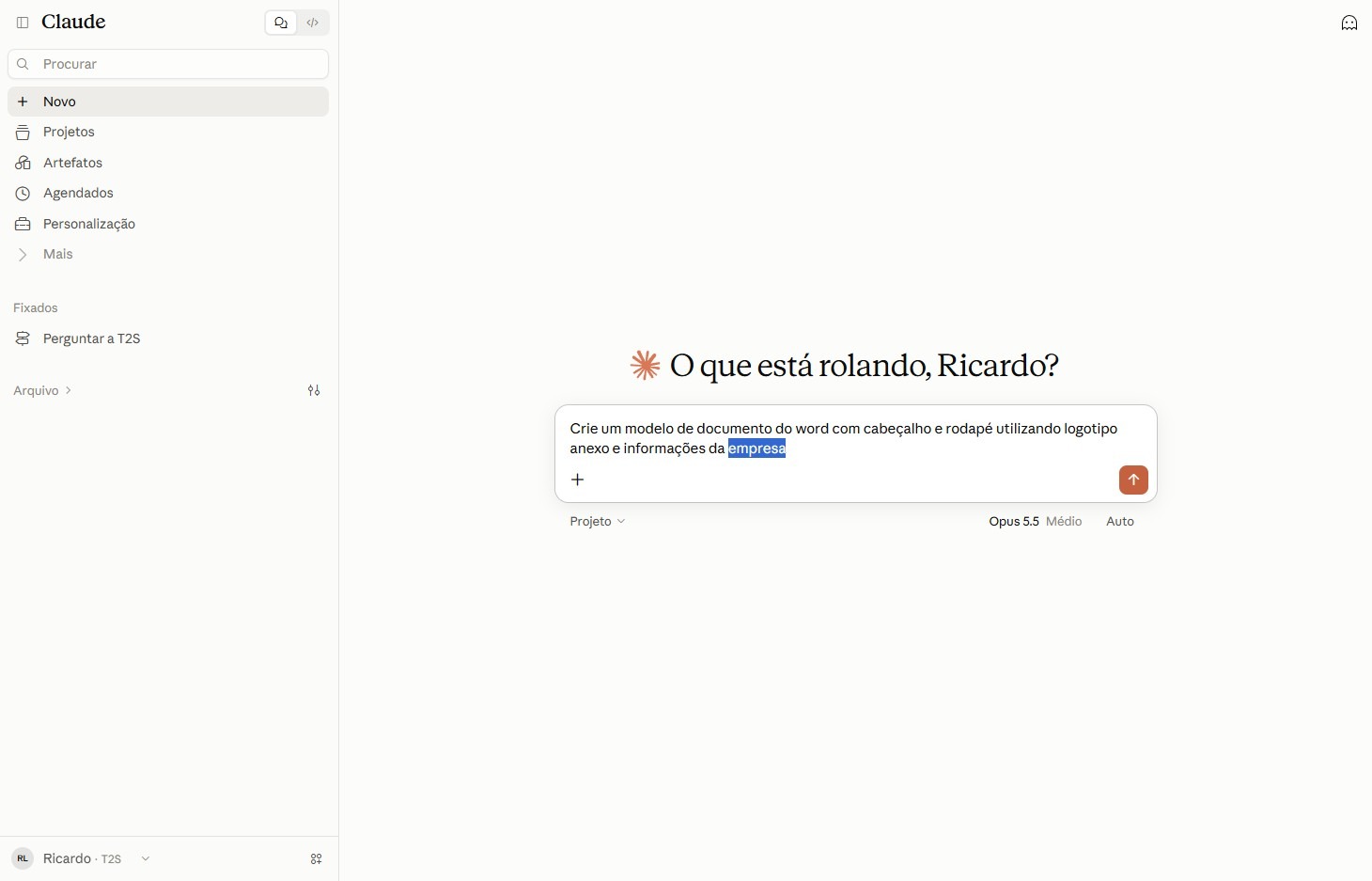
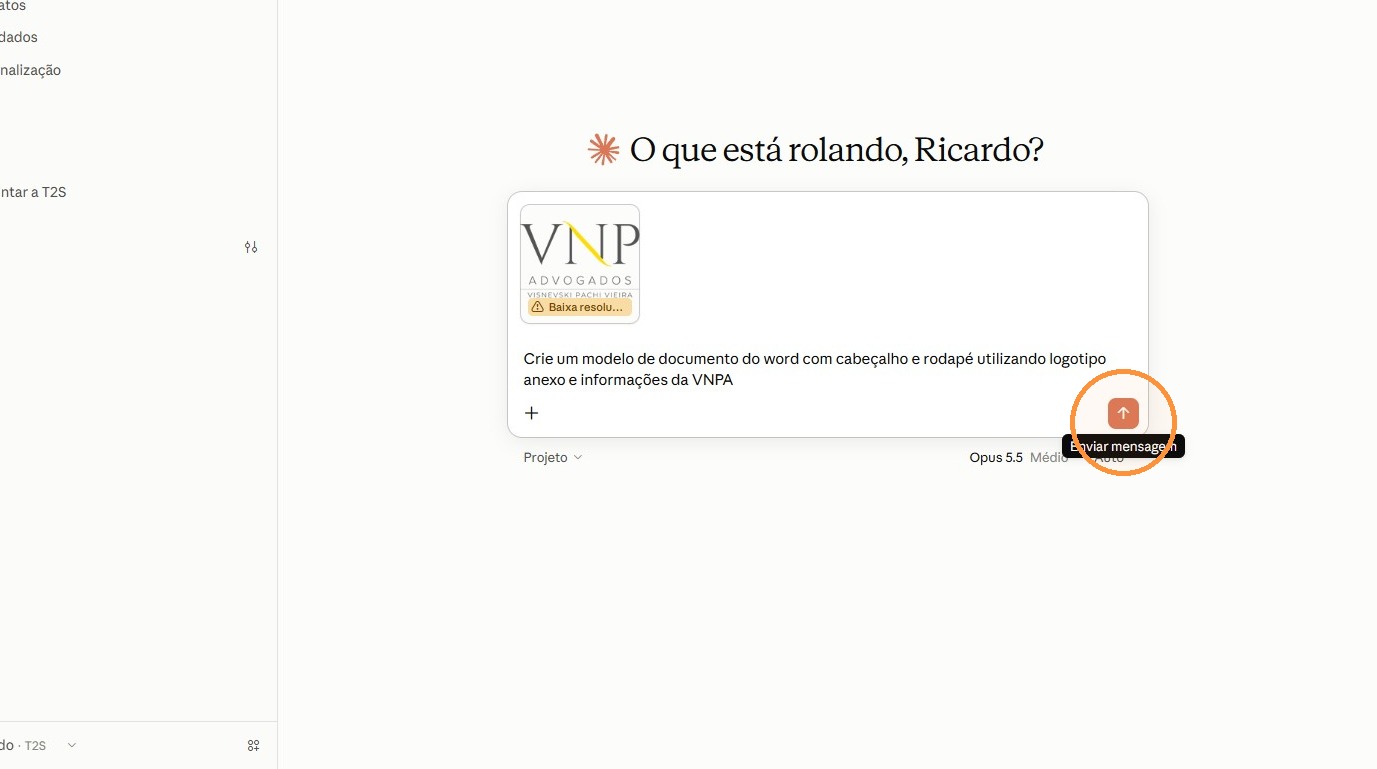
Escreva o pedido de modelo de documento e utilize VNPA como referência da empresa, conforme o exemplo. Explique que deseja cabeçalho, rodapé e o logotipo anexo.
Adicionar a referência visual
Clique com o botão direito sobre a imagem do logotipo mostrada na captura. O roteiro indica a imagem de referência, mas não registra uma opção específica do menu como etapa seguinte.
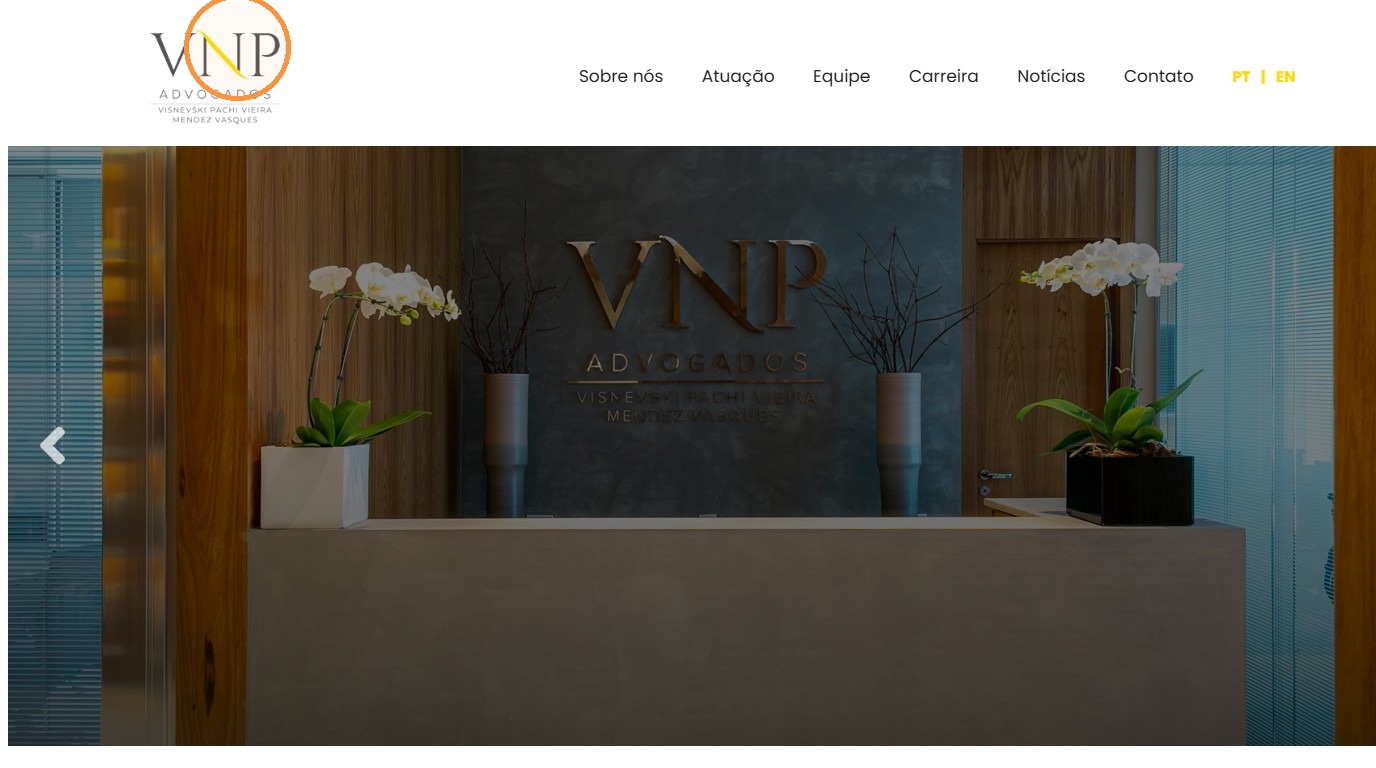
Retorne à aba Nova sessão - Claude para continuar o pedido.
Clique no ícone de mais da área de mensagem. Este ícone adiciona um anexo à conversa e é diferente do mais utilizado na lista de artefatos.
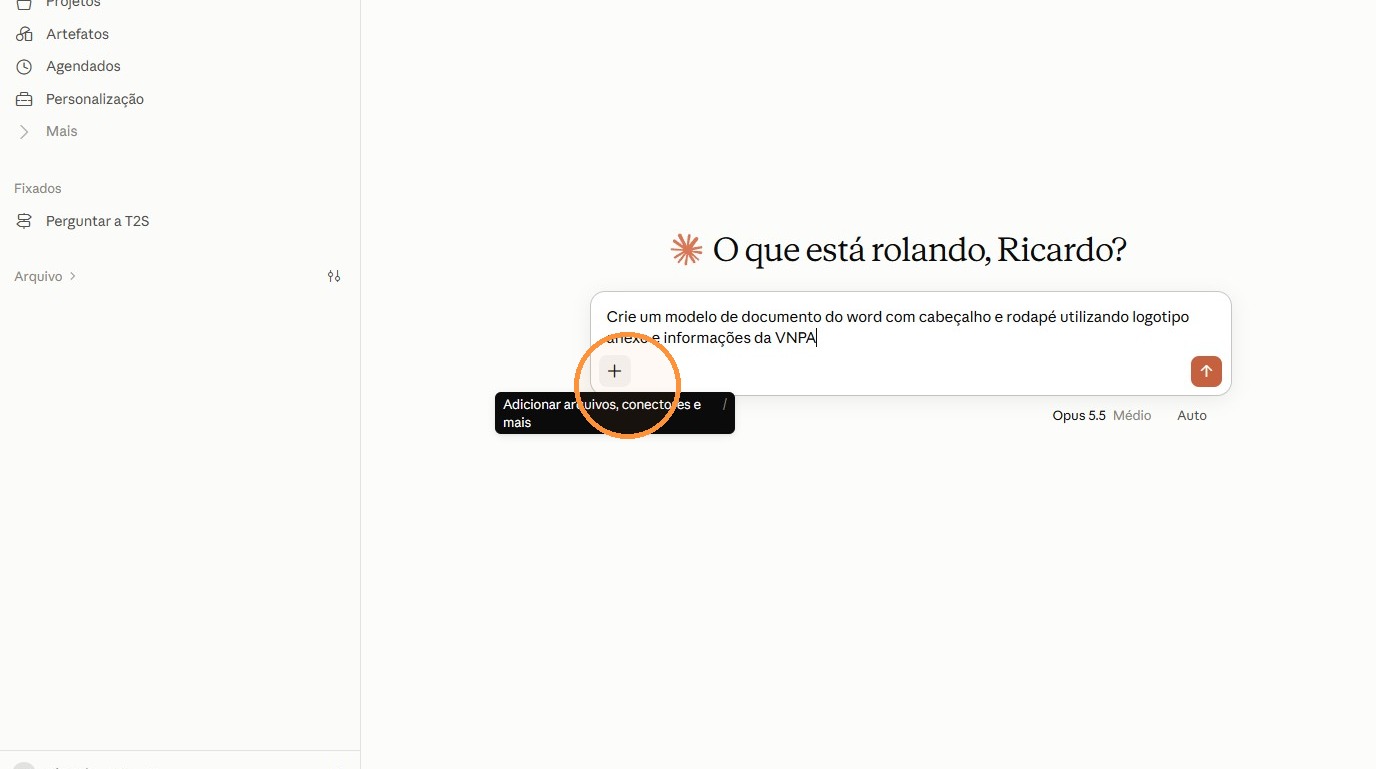
Selecione Adicionar arquivos ou fotos e anexe o arquivo do logotipo que usará no modelo.
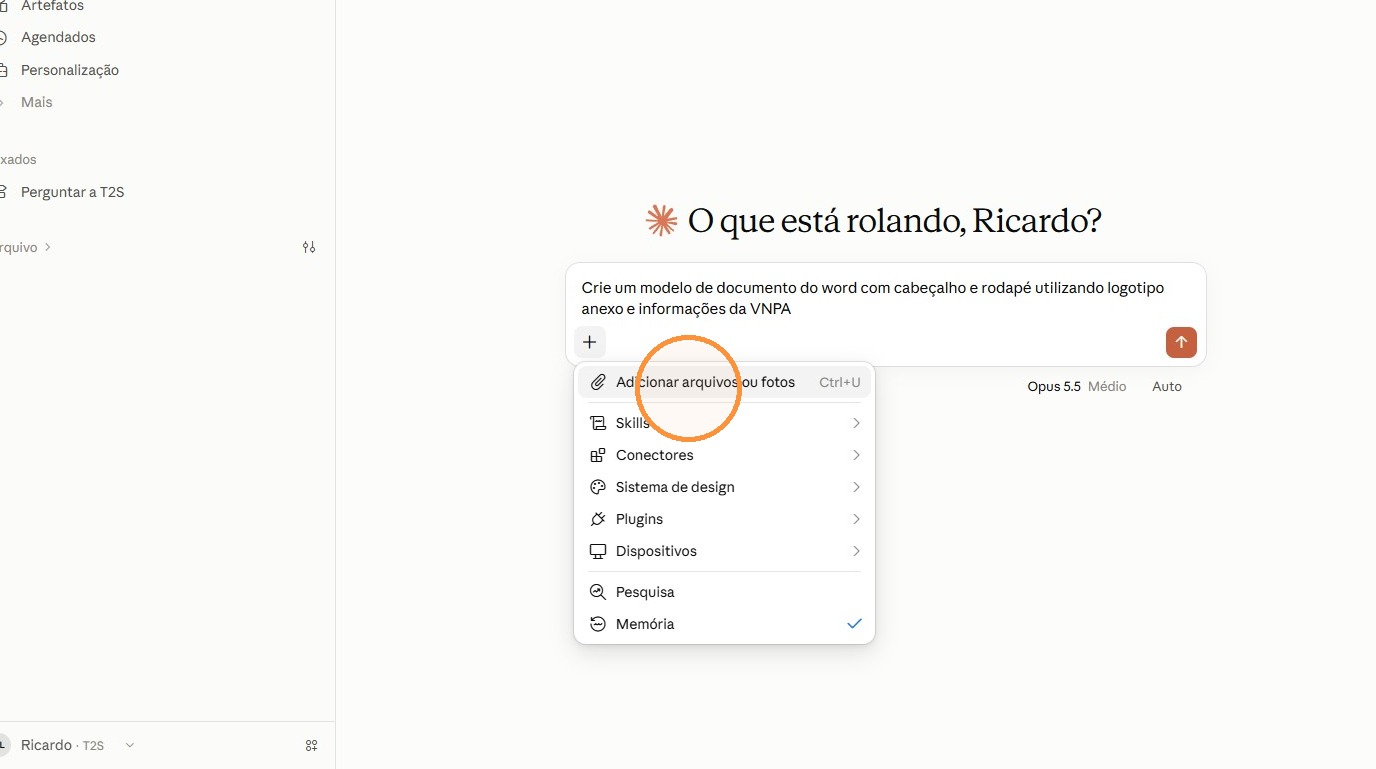
Confira o pedido no campo de mensagem: Crie um modelo de documento do word com cabeçalho e rodapé utilizando logotipo anexo e informações da VNPA. Verifique também se o anexo está presente.
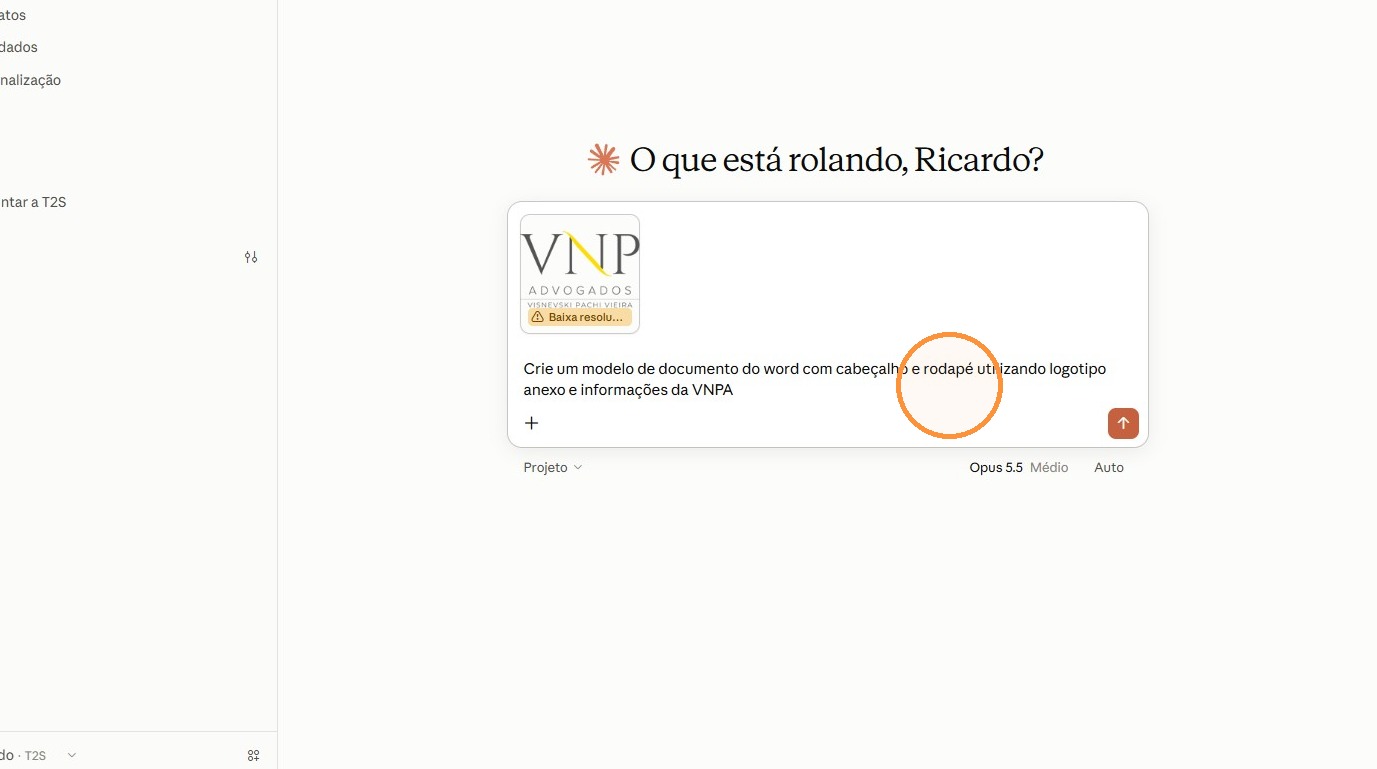
Clique no botão de enviar a mensagem. O pedido e o anexo precisam fazer parte da mesma solicitação para que a referência visual possa orientar a geração.
Encerrar a preparação
Crie um modelo de documento do word com cabeçalho e rodapé utilizando logotipo anexo e informações da VNPA
O documento termina com a indicação de limpeza da sessão, sem novos cliques registrados. Para examinar o arquivo de exemplo recebido, continue no tópico 02.4. Ele é um modelo DOTX e deve ser usado como base para um documento novo.
02.4. Criando um documento do Word
Arquivo original: 02.4. Modelo da VNPA.dotx
Baixar 02.4. Modelo da VNPA.dotx
O material recebido para este tópico é um arquivo de exemplo. Ele permite explorar um modelo de documento da VNPA e utilizá-lo como ponto de partida.
O que existe no modelo
DOTX é o formato de modelo do Word. Ao contrário de um documento preenchido, ele serve como base para criar documentos novos com uma estrutura visual consistente. O modelo tem o corpo disponível para preenchimento e o rodapé com VNP Advogados. Confira os elementos visuais do cabeçalho ao abri-lo no Word.
Abrir e criar seu documento
- Baixe o modelo pelo link e localize o arquivo na pasta de downloads.
- Abra o DOTX no Microsoft Word para iniciar um documento baseado nele. Caso seu aplicativo abra o arquivo como modelo para edição, crie um documento novo a partir desse modelo antes de escrever.
- Confira cabeçalho e rodapé na visualização de impressão. Escreva o conteúdo no corpo do documento, mantendo as áreas de identidade visual.
- Salve o trabalho como um novo arquivo DOCX com nome ligado ao assunto. Preserve o DOTX original para os próximos documentos.
Use o tópico 02.3 para compreender a solicitação de cabeçalho, rodapé e logotipo. Este arquivo permite examinar o resultado de exemplo.
02.5. Criando uma apresentação do PowerPoint
Arquivo original: 02.5. VNP Advogados.pptx
Baixar 02.5. VNP Advogados.pptx
O material recebido é uma apresentação de exemplo em PPTX. Não há um roteiro DOCX de criação para este item. PPTX é o formato de apresentação do PowerPoint: cada página é um slide que pode ser exibido e editado.
Reconhecer os três slides
- A capa apresenta VNP Advogados, identifica o escritório em São Paulo e associa sua atuação à viabilização de negócios em estrutura segura e eficiente.
- O slide de áreas de atuação reúne Imobiliário, Tributário, Societário, Contratos, Contencioso e Mercado e M&A. M&A designa fusões e aquisições.
- O encerramento apresenta qualidade, agilidade, ética e comprometimento, além de endereço, telefone e vnpa.com.br.
Abrir, revisar e adaptar
Baixe o arquivo e abra-o no PowerPoint. Percorra os três slides na coluna de miniaturas e depois execute o modo de apresentação para conferir a leitura em tela inteira. Para adaptar o exemplo, salve uma cópia, altere os textos e revise a quebra de linhas e os espaços. Confira os dados de contato antes de usar a versão adaptada em uma reunião ou enviá-la.
O arquivo mostra conteúdo institucional; não é necessário inserir dados de clientes para compreender a estrutura. O design system da Aula 03 explica como manter uma identidade visual consistente em novas entregas.
02.6. Criando uma calculadora tributária para pecuaristas em Mato Grosso em HTML
Arquivo original: 02.6. Calculadora Tributária Pecuária MT – Calculadora tributária — pecuarista MT.html
Baixar 02.6. Calculadora Tributária Pecuária MT – Calculadora tributária — pecuarista MT.html
Este item é um arquivo HTML de exemplo que implementa uma calculadora para a venda de gado em pé a partir de Mato Grosso. HTML é um formato de página que o navegador abre; JavaScript é o código que atualiza os valores quando você modifica os campos.
Abrir o exemplo recebido
Baixe o arquivo e abra-o no Chrome ou em outro navegador atual, pela opção de abrir arquivo ou pelo duplo clique. O HTML recebido contém um empacotamento que descompacta recursos da página no navegador e exige JavaScript para exibir a calculadora.
Preencher a venda
- Em Enquadramento do produtor, escolha Pessoa física ou Pessoa jurídica. Isso altera as regras de Funrural utilizadas pelo código do exemplo.
- Em Tipo de operação, escolha Venda para abate em MT, Venda interestadual ou Venda para recria/engorda em MT. O destino e a finalidade distinguem os cenários apresentados.
- Preencha Cabeças, Arrobas por cabeça e Preço da arroba (R$). Cabeças é a quantidade de animais; arroba é uma unidade de peso usada na comercialização. O valor bruto no código resulta da multiplicação desses três campos.
- Abra Parâmetros fiscais (editáveis) para examinar UPF/MT vigente, a inclusão do FETHAB adicional e a carga efetiva de ICMS interestadual. Não confunda os valores pré-preenchidos com uma consulta à legislação atual.
Ler os resultados e a simulação anual
O painel Tributos sobre esta venda reúne total estimado, carga efetiva, valores por cabeça e por arroba e líquido da venda. A discriminação separa Funrural, ICMS, FETHAB e contribuição à cadeia produtiva. Funrural é o conjunto de contribuições rurais agrupado no exemplo; ICMS é o imposto estadual; FETHAB é o fundo estadual citado pela calculadora; UPF/MT é a unidade fiscal usada em parâmetros do código.
Para pessoa física, a área Imposto de Renda da atividade rural recebe receita bruta anual e despesas de custeio e investimento. Ela compara resultado real e resultado presumido de 20% da receita conforme a lógica do arquivo. Receita da venda e receita anual são campos diferentes. Para pessoa jurídica, o próprio material orienta tratar IRPJ e CSLL conforme o regime aplicável, sem calculá-los como o IR da pessoa física.
Usar como demonstração de uma ferramenta
Altere um campo por vez para observar a influência nos resultados. Compare o cenário interno com o interestadual e examine as regras exibidas nas linhas de tributos. O arquivo se identifica como exercício de 2026 e apresenta premissas fiscais próprias. Para um caso real, a equipe deve confrontar os parâmetros com a operação e as fontes fiscais aplicáveis antes de utilizar a estimativa.
02.7. Criando um Dashboard animado em HTML a partir de um conjunto de documentos
Arquivo original: 02.7. Um ano de modelos de IA.html
Baixar 02.7. Um ano de modelos de IA.html
O arquivo recebido é um dashboard HTML de exemplo, intitulado Um ano de modelos de IA. Dashboard significa painel de consulta: em vez de ler uma lista fixa, você usa filtros e uma linha do tempo para explorar os registros.
O conteúdo que o painel organiza
O texto do arquivo delimita o período entre 1º de outubro de 2025 e 30 de setembro de 2026 e lista Anthropic, OpenAI, Google, xAI, Meta, Moonshot e Alibaba. O exemplo representa lançamentos e anúncios por laboratório. A sua finalidade aqui é demonstrar organização e interação com dados, não validar a cronologia dos modelos.
Abrir e explorar os filtros
- Baixe o HTML e abra-o em um navegador atual. Ele usa JavaScript para atualizar a seleção e a lista.
- Use os filtros de Laboratórios e Tipo para escolher o recorte. A instrução da própria página explica que o primeiro toque isola um item e os seguintes acrescentam itens à comparação.
- Ative Só marcos para restringir o painel aos eventos destacados como marcos.
- Selecione Mais antigos ou Mais recentes para mudar a ordem e utilize a busca de texto para localizar os itens desejados.
- Use Limpar filtros para retornar ao conjunto de registros sem o recorte acumulado.
Navegar pelo mapa e pela linha do tempo
Na área O ano em uma linha por laboratório, cada parada representa um lançamento, e as maiores indicam marcos. Clique em uma parada para ir ao item correspondente na linha do tempo. Arraste a área do mapa horizontalmente para ver o ano inteiro. Essa relação entre panorama e detalhe facilita comparar empresas sem perder o contexto temporal.
Separar visualização de comprovação
O rodapé do exemplo diz que foi compilado em 1º de outubro de 2026 e distingue anúncio, preview e disponibilidade geral. Ele também identifica itens com data aproximada ou data a confirmar. Ao usar um dashboard como esse em uma análise, mantenha essas marcações junto dos registros. A aparência de um painel não transforma uma data a confirmar em fato confirmado.
O material recebido não inclui, neste item, o conjunto de documentos usado para gerar o painel nem um roteiro de criação. A atividade possível com o arquivo é conhecer os filtros, a navegação e a forma de apresentar referências.
02.8. Criando uma apresentação dinâmica online utilizando motion graphics
Arquivo original: 02.8. Apresentação VNP Advogados – Apresentação — 3 slides.html
Baixar 02.8. Apresentação VNP Advogados – Apresentação — 3 slides.html
O material é uma apresentação HTML de exemplo com três slides. Uma apresentação online usa o navegador como tela de exibição. Motion graphics significa composição visual com movimento: transições e animações podem organizar a entrada de textos e elementos durante a apresentação.
O que os três slides apresentam
- A abertura destaca paixão, orgulho, motivação, técnica, empatia e ética, com a apresentação institucional de um escritório multidisciplinar de Direito em São Paulo.
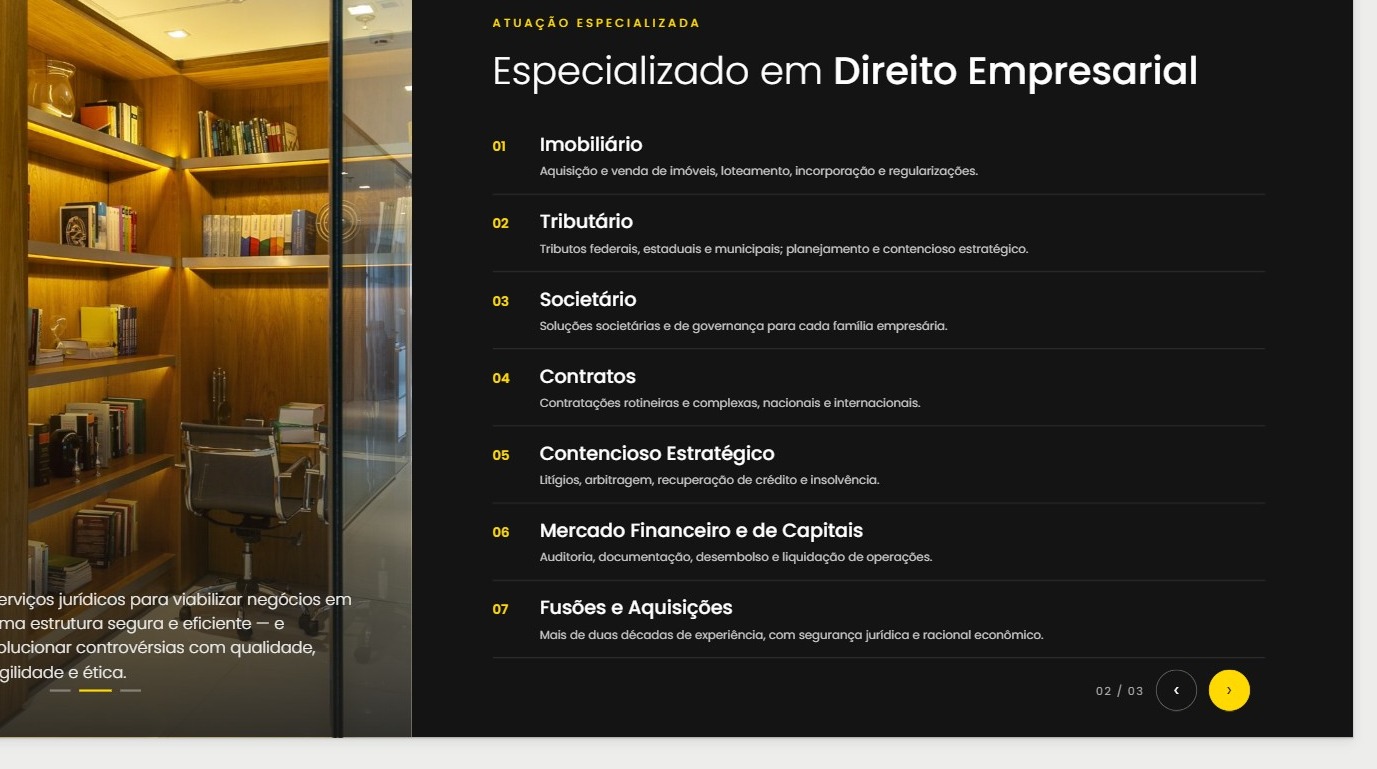
- O slide de atuação especializada lista Imobiliário, Tributário, Societário, Contratos, Contencioso Estratégico, Mercado Financeiro e de Capitais e Fusões e Aquisições.
- O slide Nosso time apresenta seis sócios, a indicação de 17 advogados, as especialidades dos sócios e os dados de endereço, telefone e contato do escritório.
Abrir e percorrer
Baixe o HTML e abra-o no navegador. O arquivo recebido empacota recursos e precisa de JavaScript para montar a apresentação. Use as setas ‹ e › da própria página para voltar e avançar entre slides. Leia o conteúdo de cada etapa antes de avançar e confira se textos, imagens e identificação dos profissionais permanecem legíveis na tela da apresentação.
Entender a diferença em relação ao PowerPoint
O PPTX do tópico 02.5 é editado no PowerPoint. Este HTML é exibido no navegador e inclui a lógica visual da página. Abrir o arquivo localmente não o publica na internet e não cria um link externo. O compartilhamento do artefato é um procedimento separado, apresentado no tópico 02.9.
Este item fornece o resultado de exemplo, não um DOCX com o passo a passo de produção de motion graphics. Utilize-o para conhecer o conteúdo e a navegação da entrega recebida, preservando o arquivo original ao preparar qualquer adaptação.
02.9. Compartilhando artefatos entre membros da organização e links externos
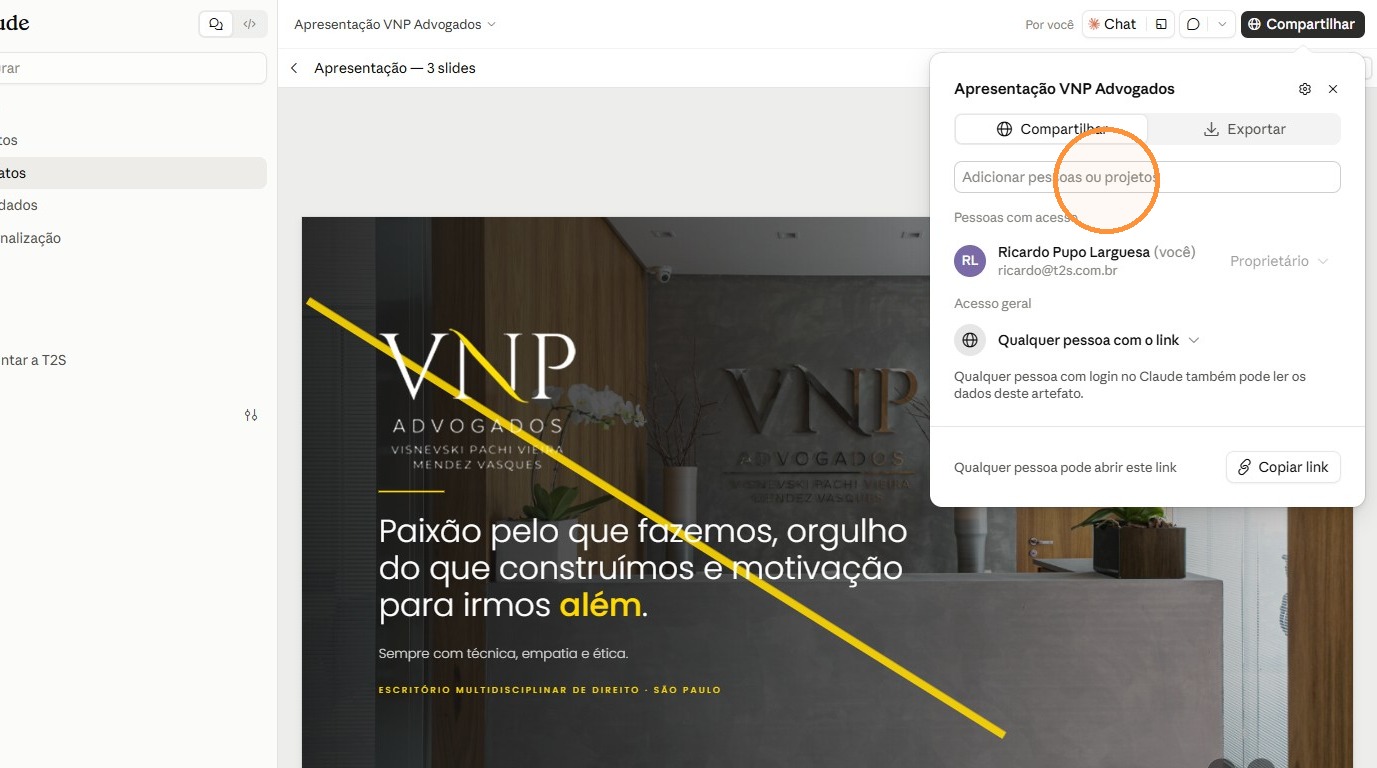
Compartilhar com uma pessoa identificada e disponibilizar para qualquer pessoa com o link são escolhas diferentes. A primeira delimita destinatários. A segunda permite que o endereço seja repassado, inclusive para fora da organização.
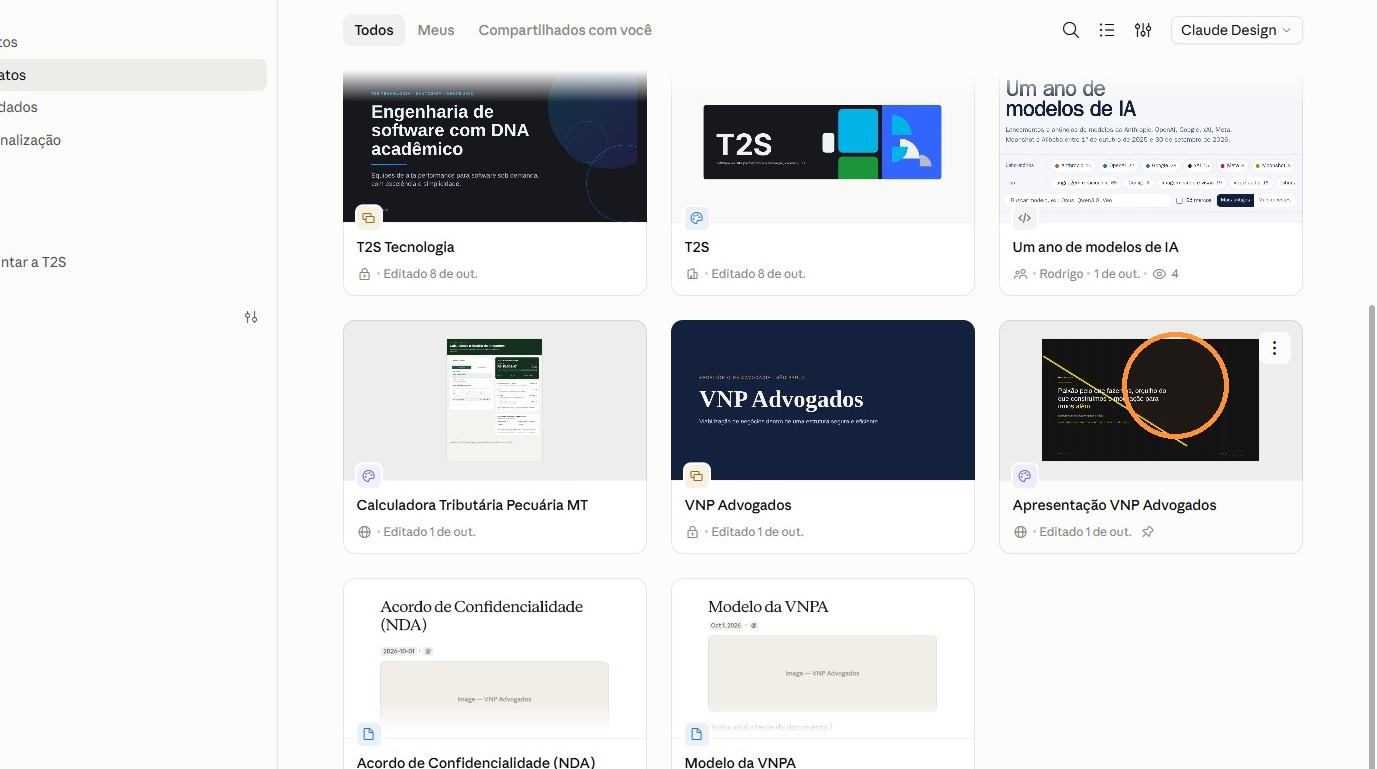
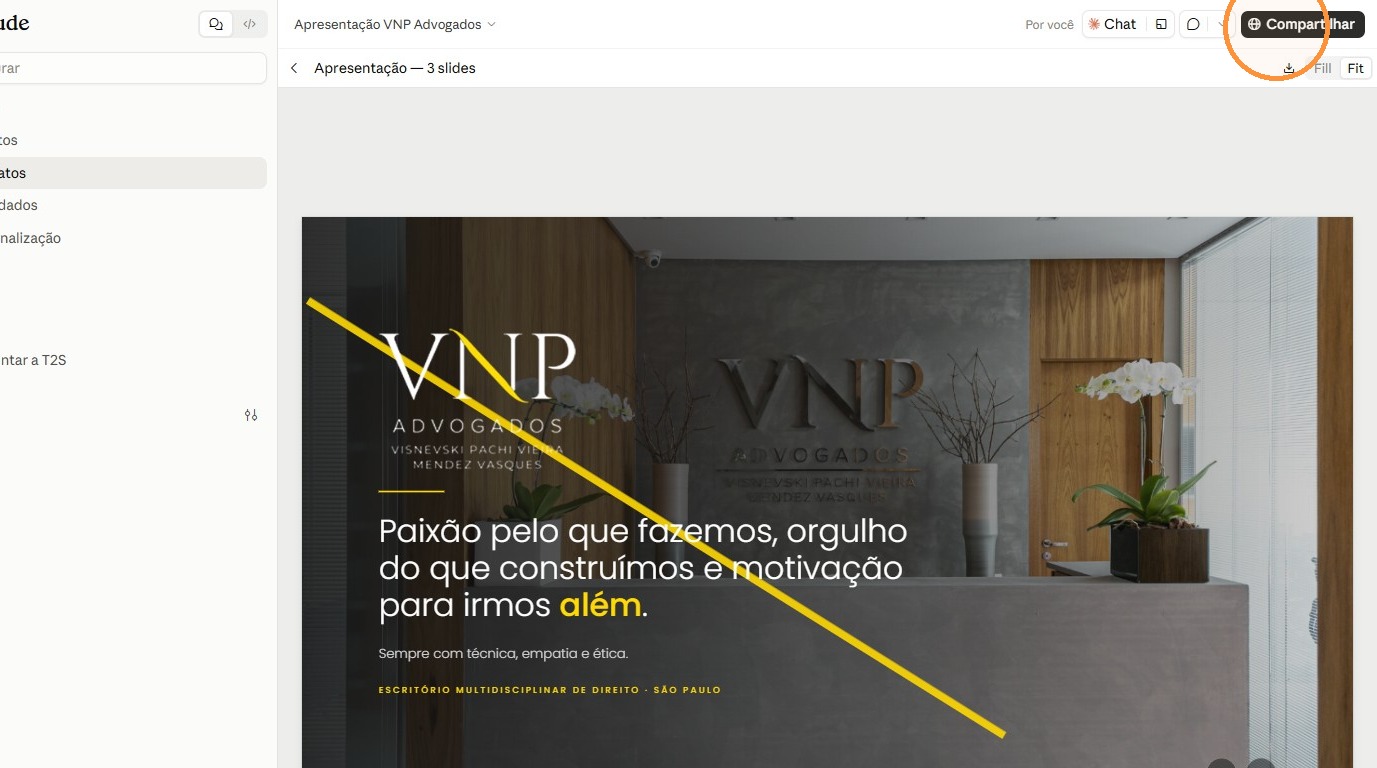
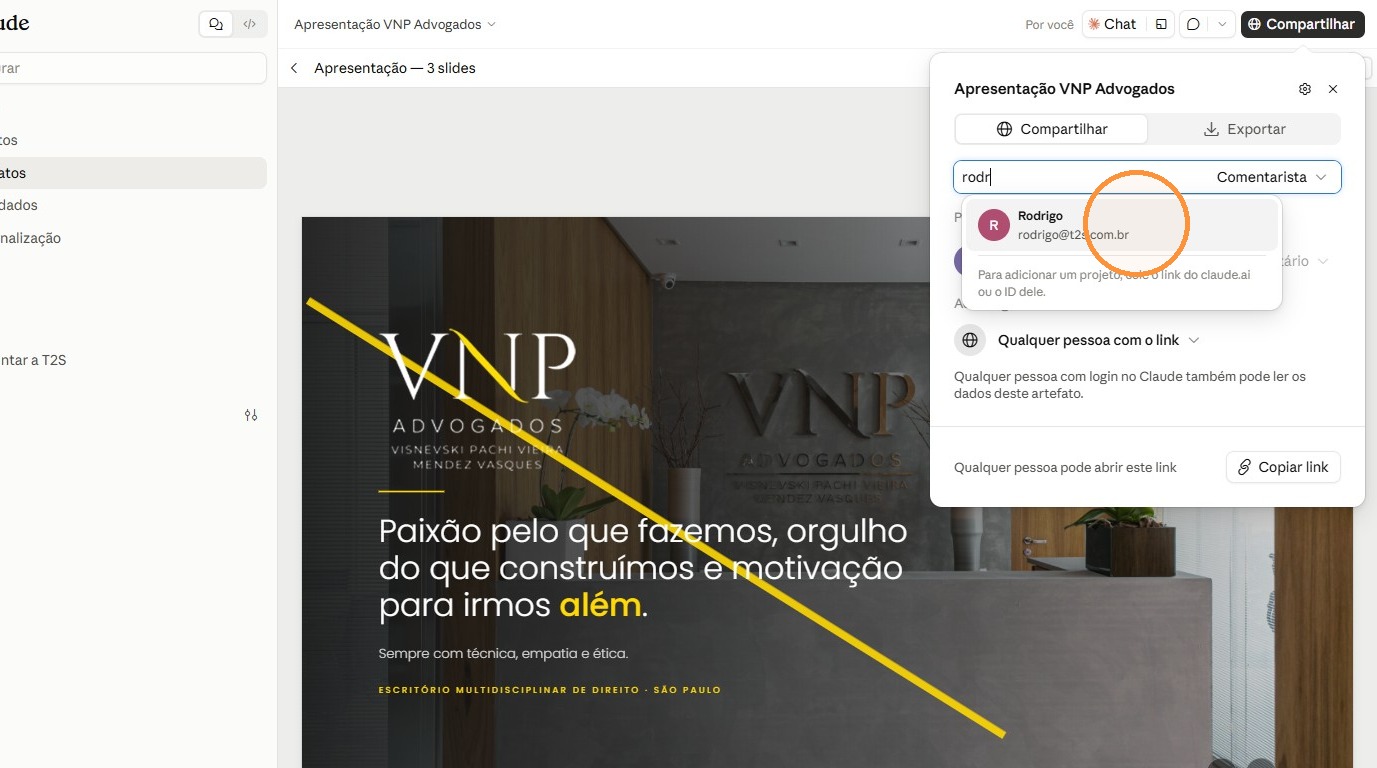
O exemplo usa Rodrigo como destinatário e depois demonstra acesso público a uma apresentação. Antes de repetir essa segunda parte com conteúdo de escritório, aplique a política proposta no tópico 02.2: um exemplo institucional público é diferente de uma peça jurídica de cliente.
Abra https://claude.ai/new no navegador.
Abrir o conteúdo certo
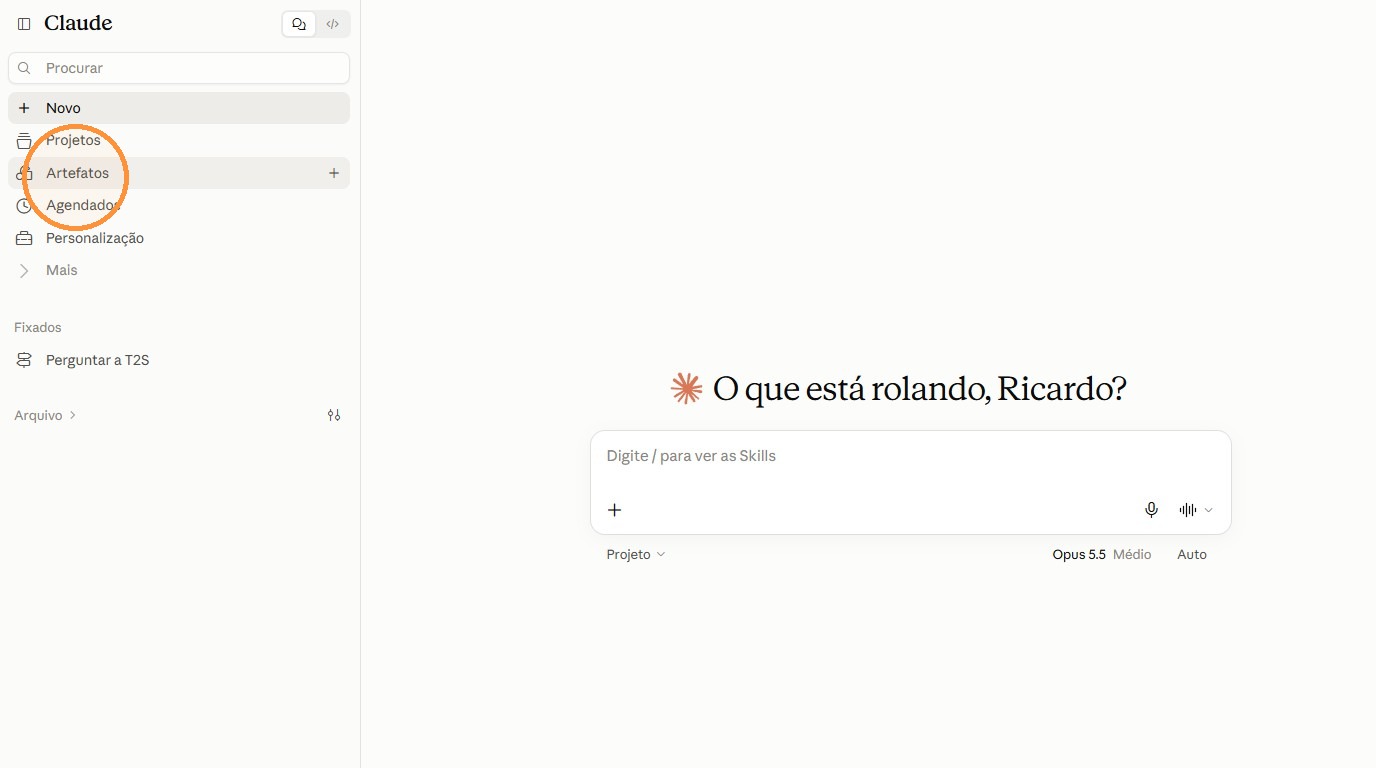
Clique em Artefatos para acessar a lista.
Abra o artefato indicado na captura. Antes de compartilhar, confira o título e o conteúdo para não distribuir um rascunho ou outro material por engano.
Compartilhar com uma pessoa identificada
Clique em Compartilhar para abrir as opções de acesso desse artefato.
Digite no campo de compartilhamento o nome ou texto de busca do destinatário. A busca ajuda a localizar a pessoa, mas ainda é necessário selecioná-la.
Selecione Rodrigo, o membro utilizado no exemplo. Em seu trabalho, confira a identidade do destinatário e não apenas o primeiro nome.
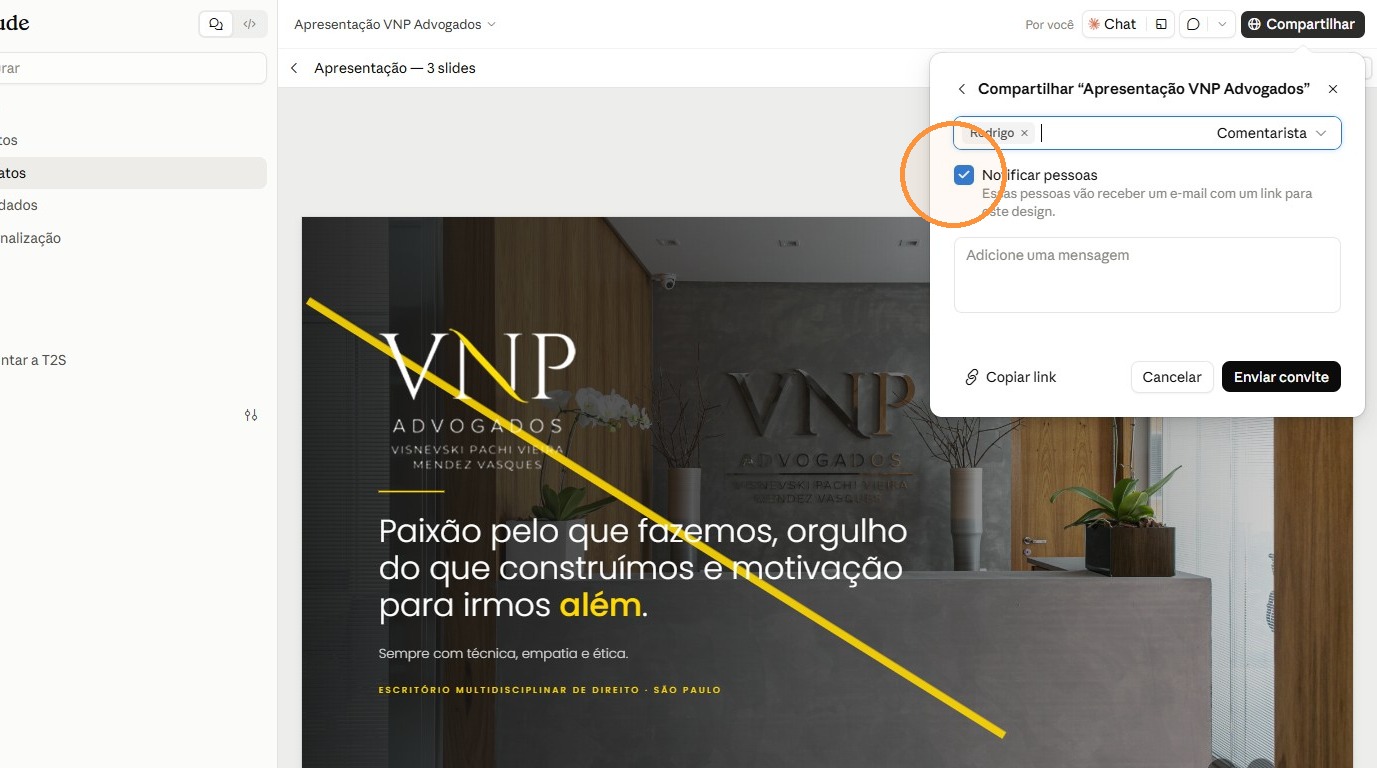
Observe Notificar pessoas. O texto da tela informa que essas pessoas receberão um e-mail com um link para o design; essa opção produz uma comunicação real aos selecionados.
Demonstrar um link público
Selecione Qualquer pessoa com o link. Essa escolha amplia o público além dos membros que você pesquisou individualmente.
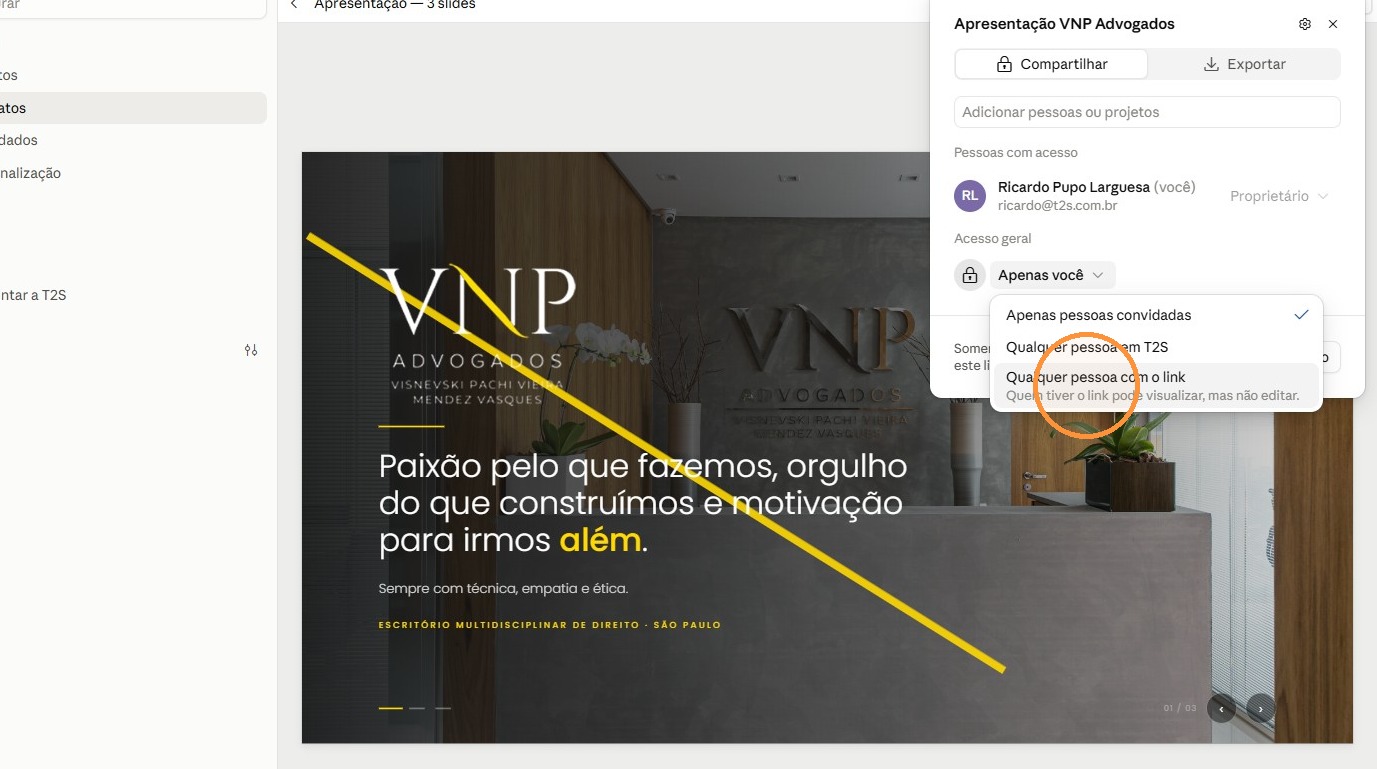
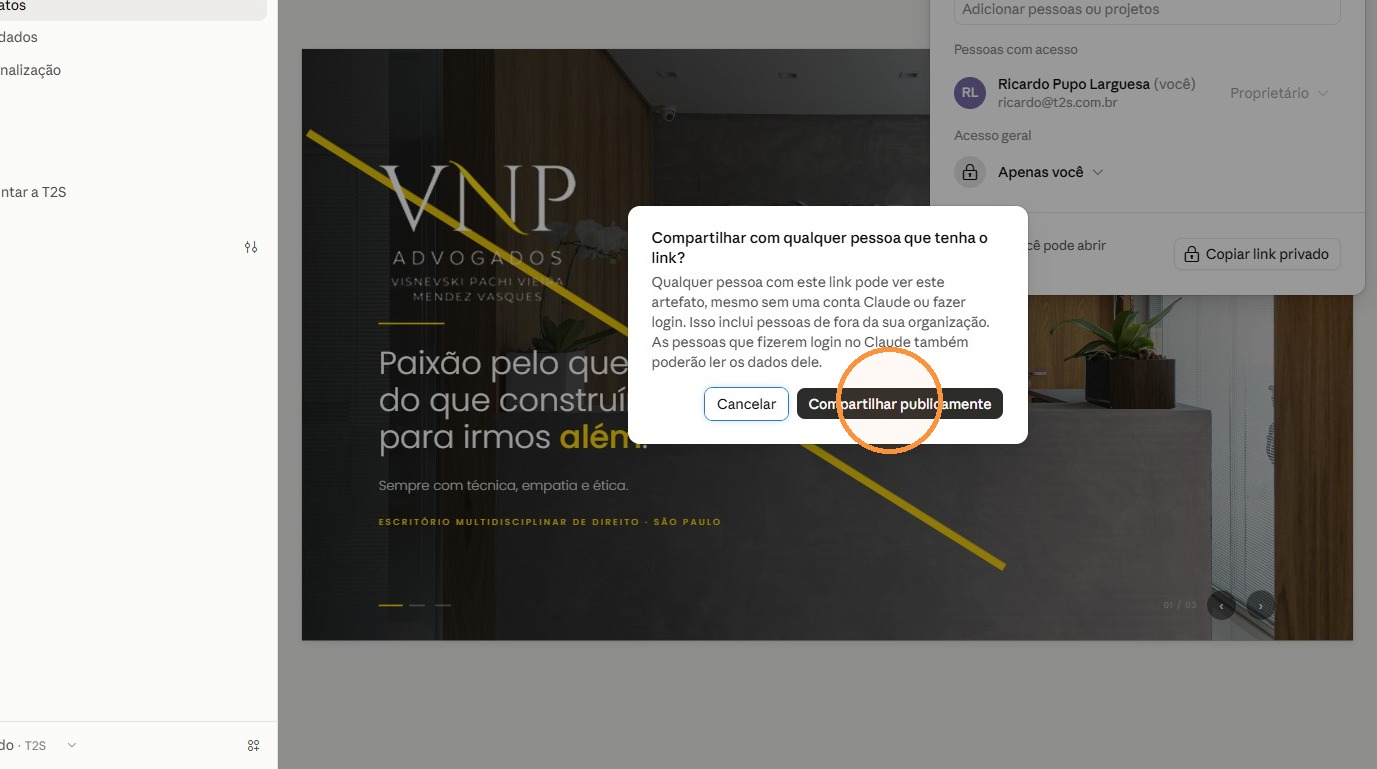
Clique em Compartilhar publicamente somente para o material que pode ser distribuído publicamente. No escritório, não faça essa escolha para procurações, pareceres ou anexos de cliente.
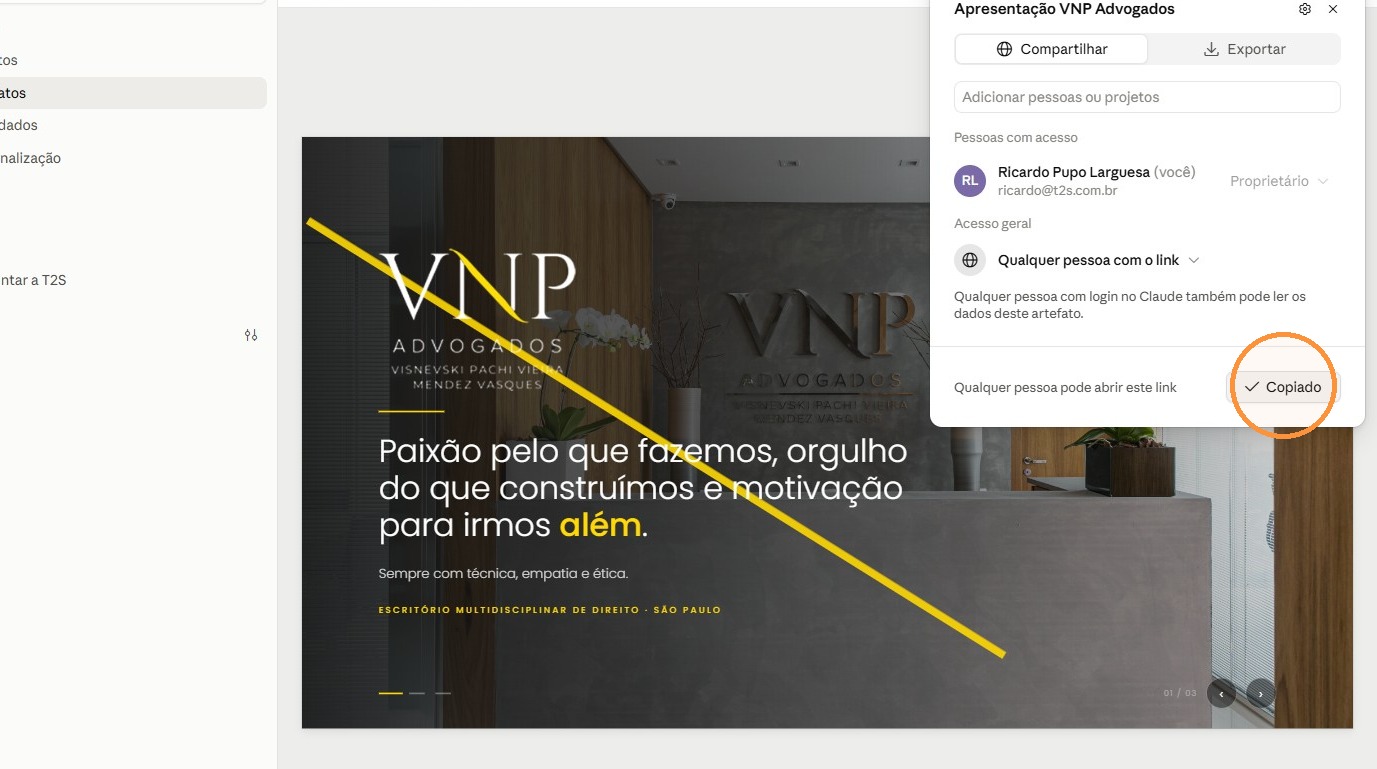
Observe o estado Copiado, mostrado após a cópia do endereço. Copiar o link coloca o endereço na área de transferência; não confirma que um destinatário já conseguiu abrir o conteúdo.
Conferir a apresentação compartilhada
Abra a apresentação em outra aba para verificar o conteúdo. O registro técnico about:srcdoc identifica a prévia exibida no navegador; não é um endereço público para distribuir aos destinatários.
Clique em › para avançar um slide e conferir a sequência da apresentação.
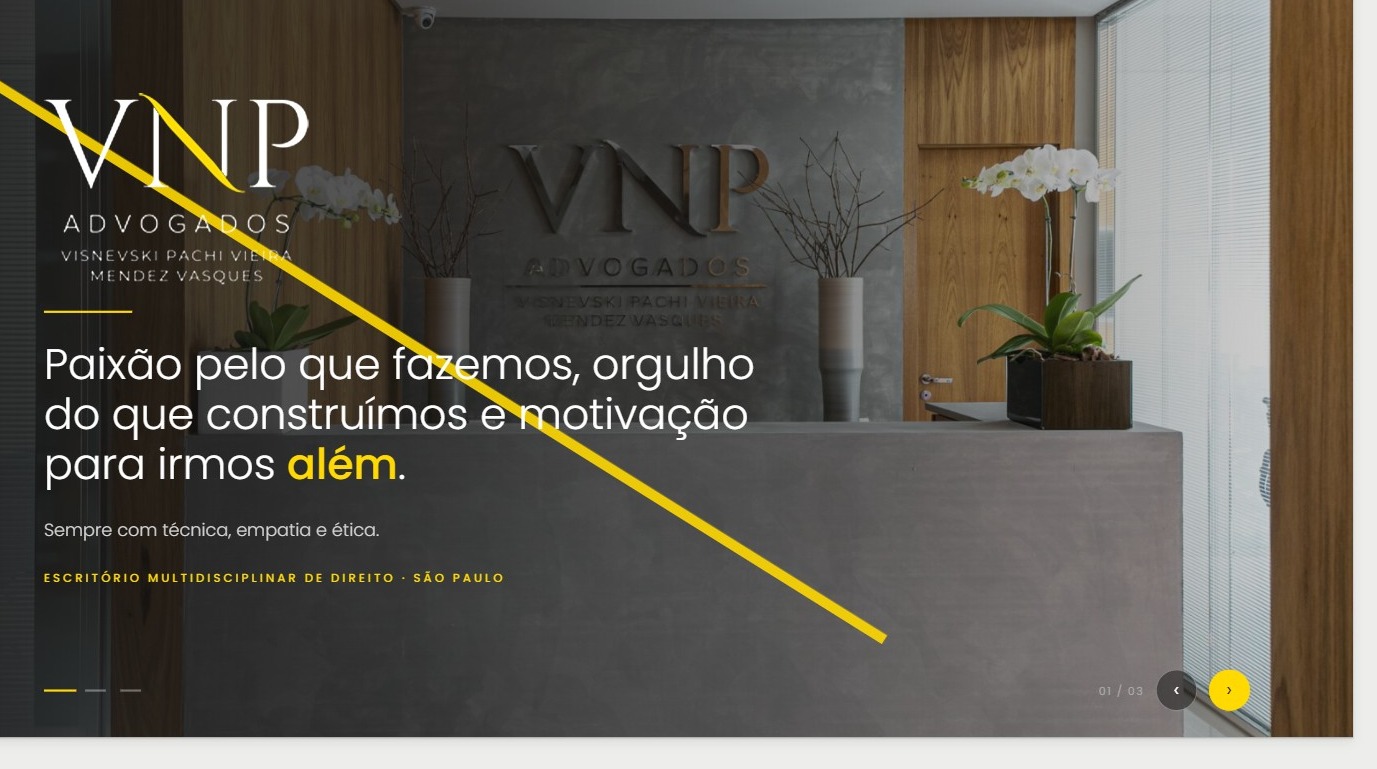
Clique novamente em › para avançar ao próximo slide. Revise também textos e dados presentes nas páginas seguintes, não apenas a capa.
Controle do acesso depois da entrega
Registre qual artefato foi compartilhado, o destinatário, a finalidade e a data de revisão do acesso. Se houver divulgação indevida, interrompa o compartilhamento e confirme a restrição com um teste de acesso. A gravação mostra a abertura de um link, não o procedimento de revogação. Revogar impede novos acessos pelo endereço quando a restrição está efetiva, mas não recolhe cópias já baixadas ou capturas de tela.
02.10. Utilizando artefatos como referência e projetos
Um projeto reúne instruções e referências para uma família de trabalhos. Neste exemplo, um artefato de modelo se torna a referência de um projeto dedicado à redação de procurações. A vantagem é explicar o padrão uma vez e iniciar os pedidos seguintes dentro desse ambiente.
A instrução informa qual modelo usar; o link aponta para esse modelo. Essas duas peças precisam estar coerentes: um endereço inacessível para o usuário do projeto não serve como referência compartilhada.
Reaproveitar um modelo em um projeto
Abra https://claude.ai/new no navegador.
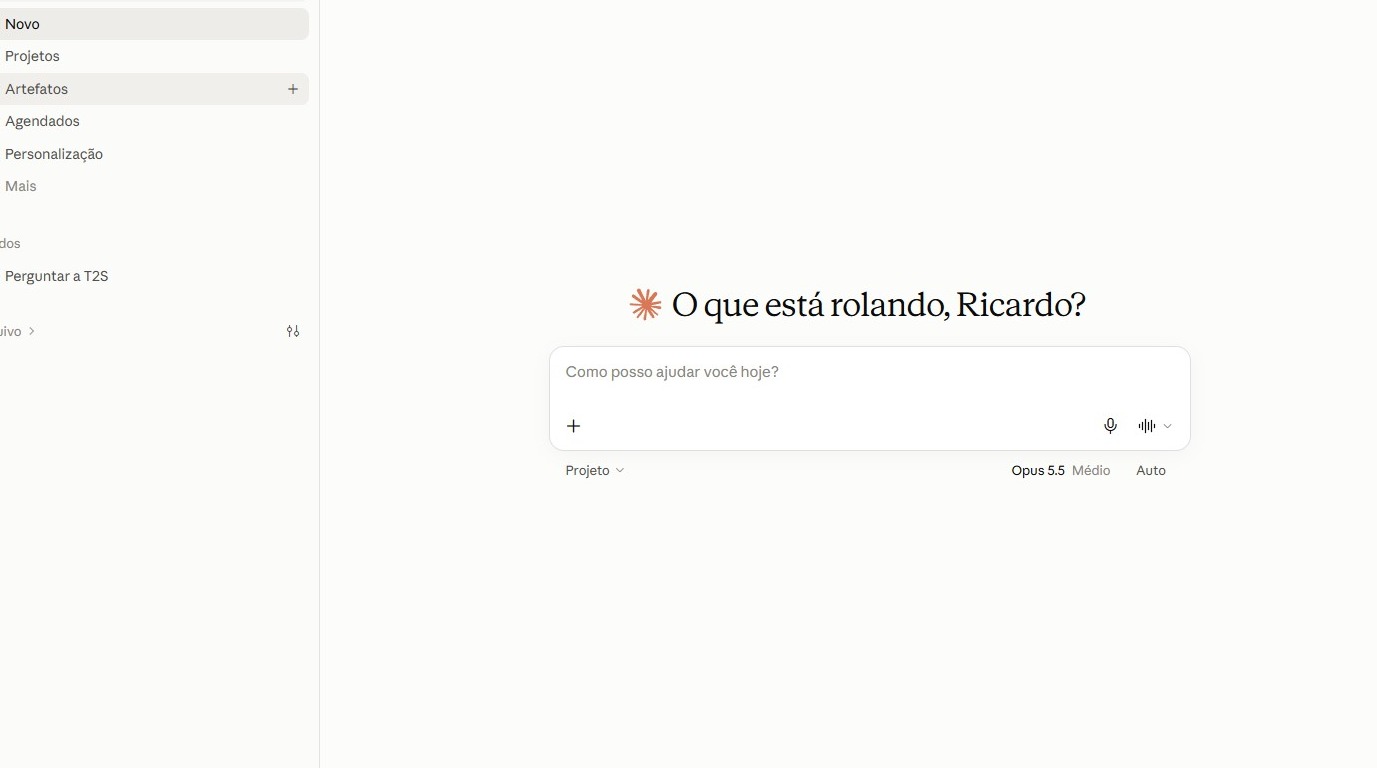
Obter a referência do artefato
Clique em Artefatos para localizar o modelo que servirá de referência.
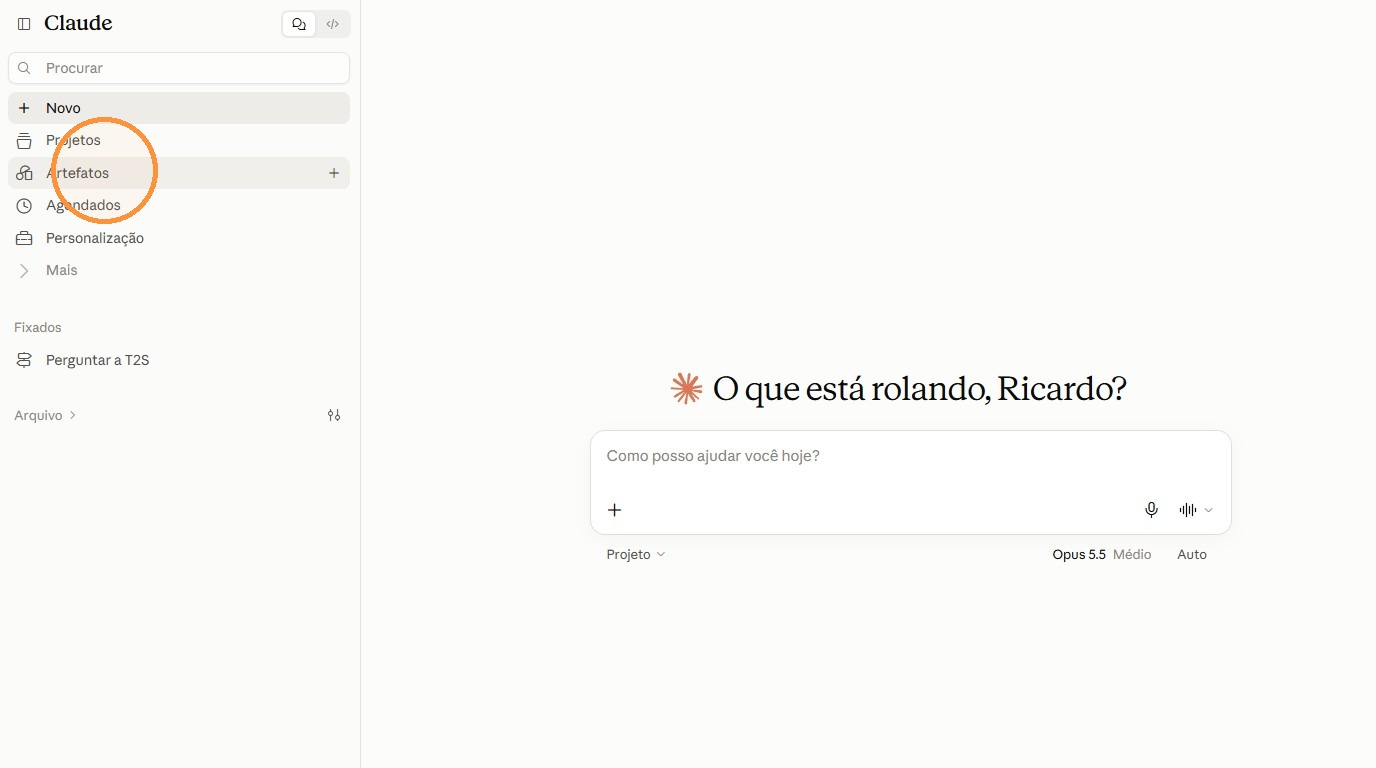
Na página de Artefatos, abra o conteúdo que deseja reaproveitar. Leia o modelo antes de vinculá-lo a um projeto.
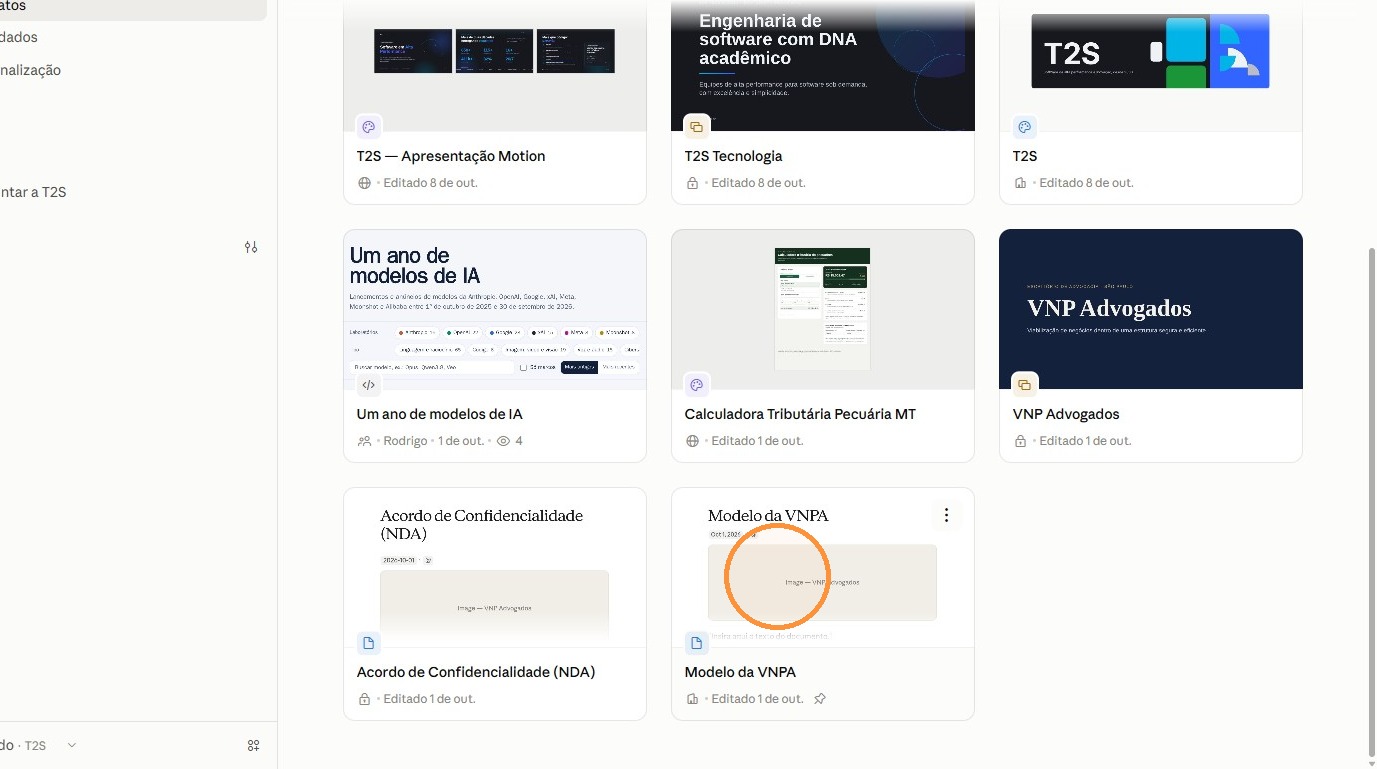
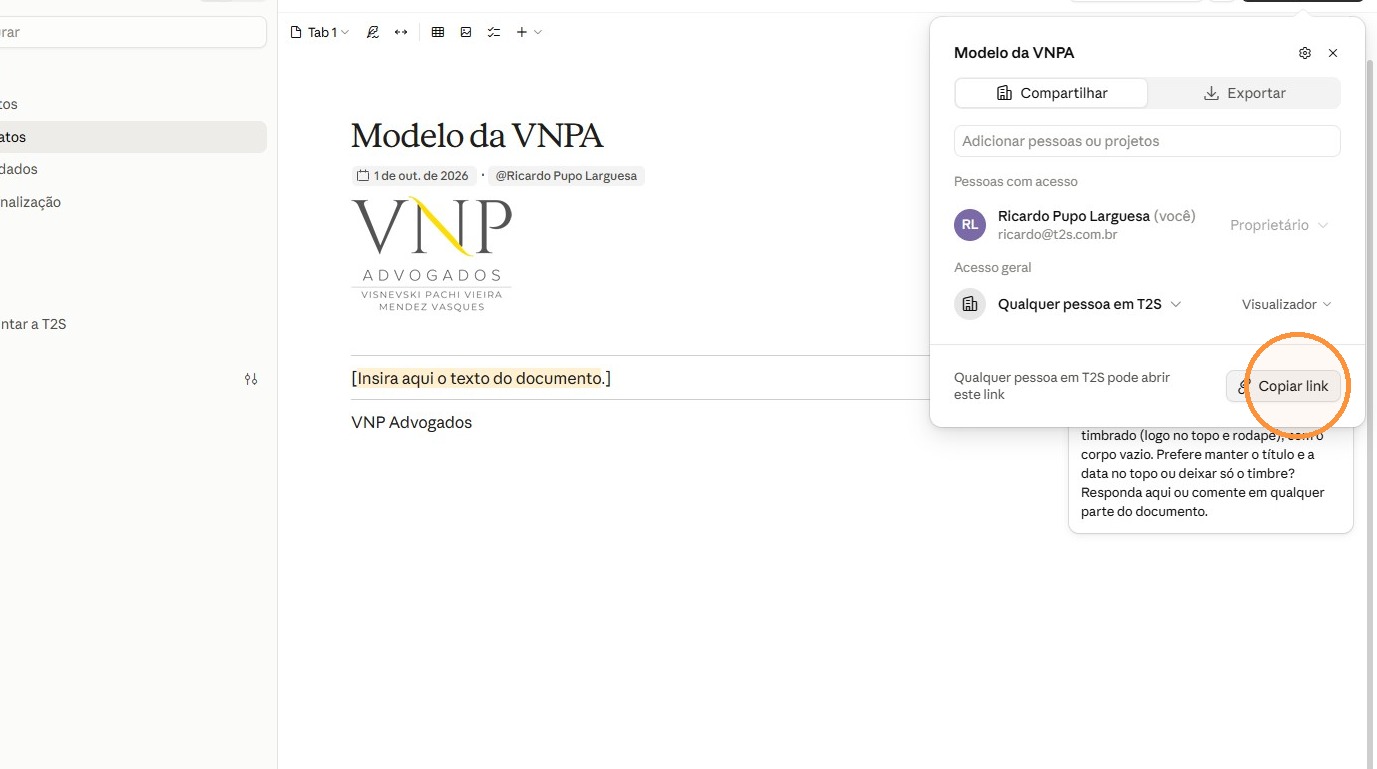
Clique em Compartilhar no artefato selecionado para acessar o painel com o endereço de referência.
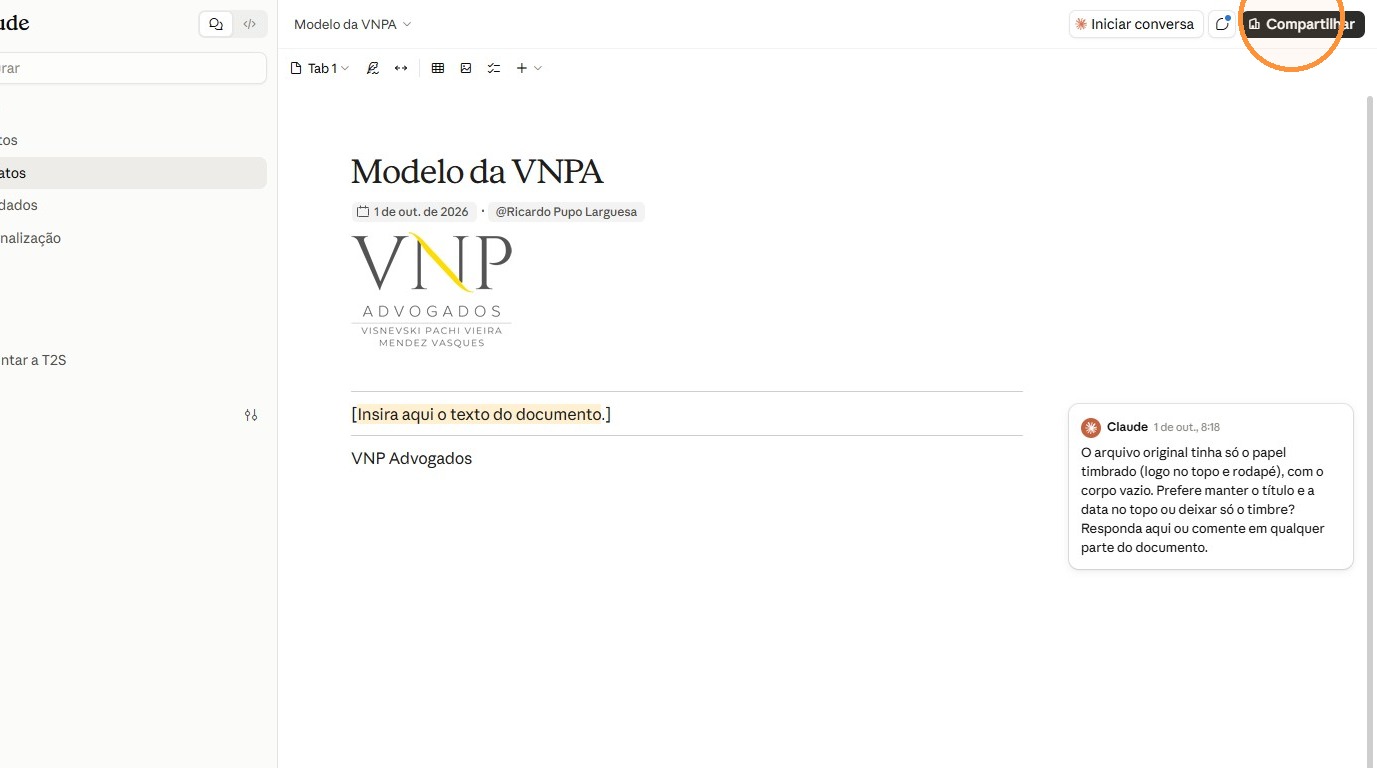
Clique em Copiar link. Guarde esse endereço para inseri-lo nas instruções, mantendo o acesso compatível com os futuros usuários do projeto.
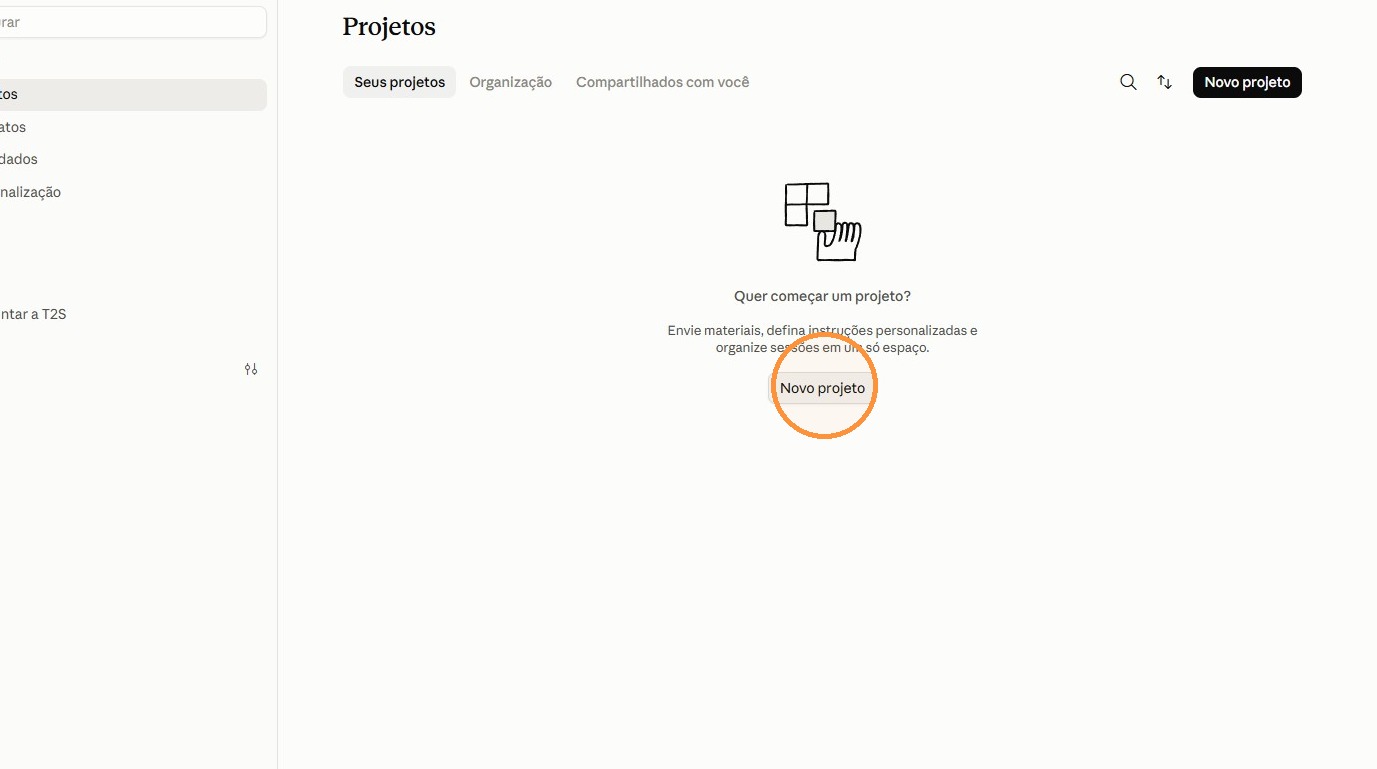
Criar o espaço de redação
Clique em Novo projeto.
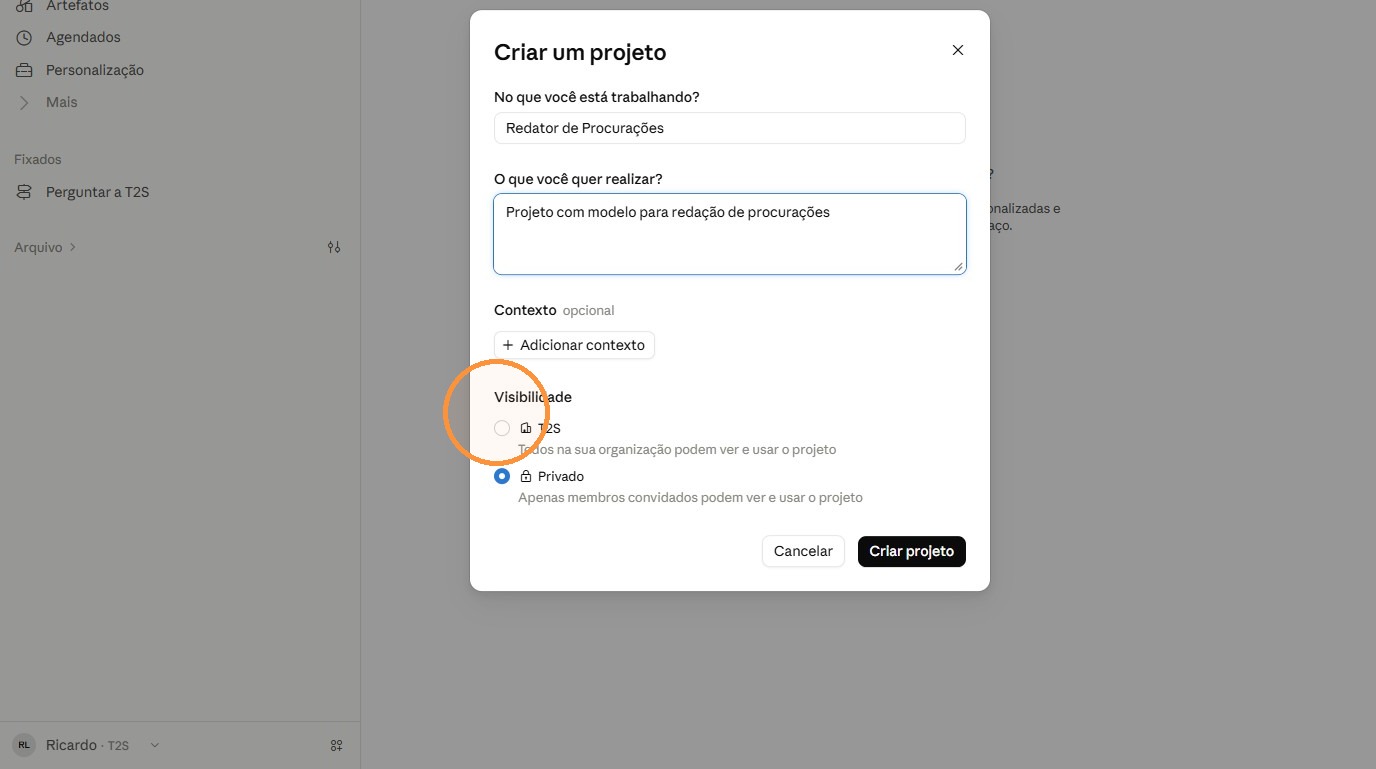
Digite o nome do projeto mostrado na imagem: Redator de Procurações. Um nome associado à tarefa facilita encontrá-lo depois.
Clique no campo de descrição. A descrição apresenta a finalidade do projeto para quem o abrir.
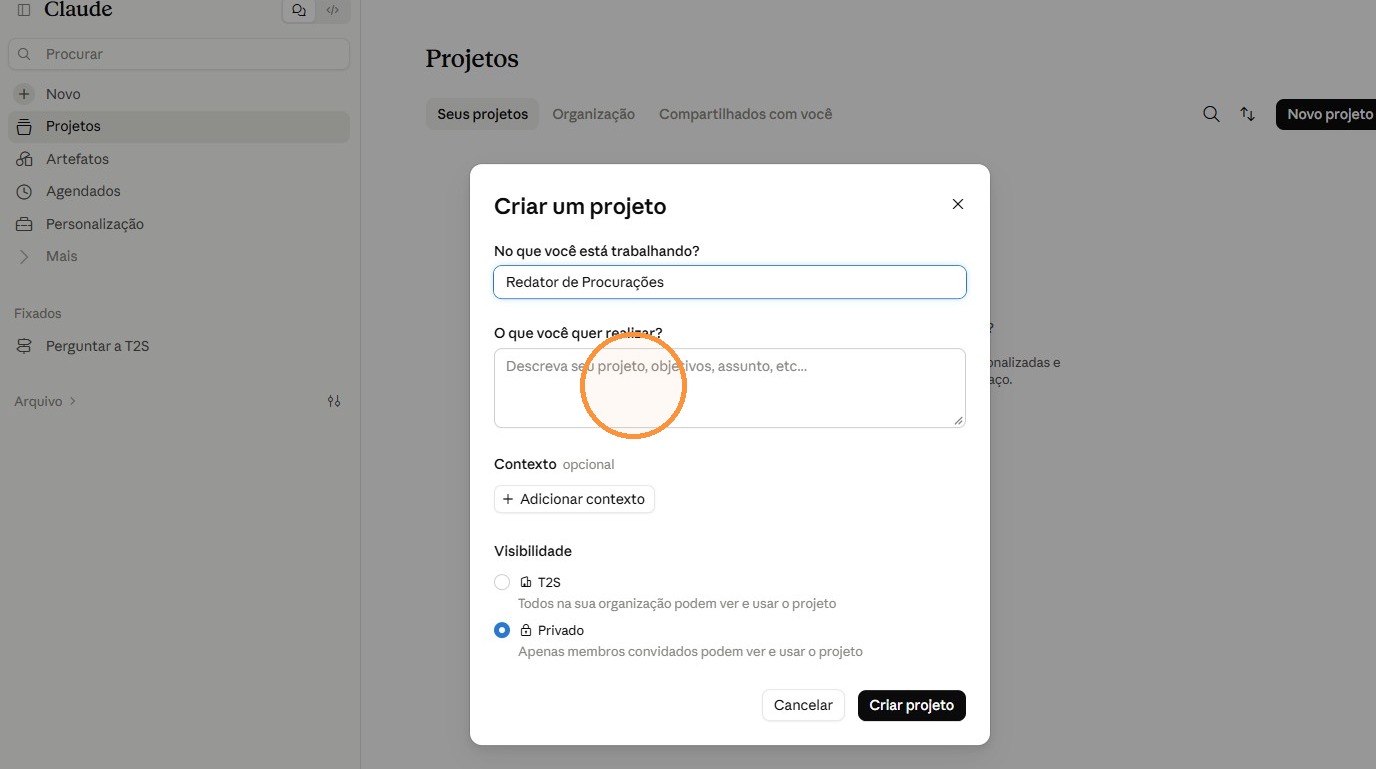
Preencha com Projeto com modelo para redação de procurações, como na captura. O modelo será a referência comum, não a procuração pronta de um cliente.
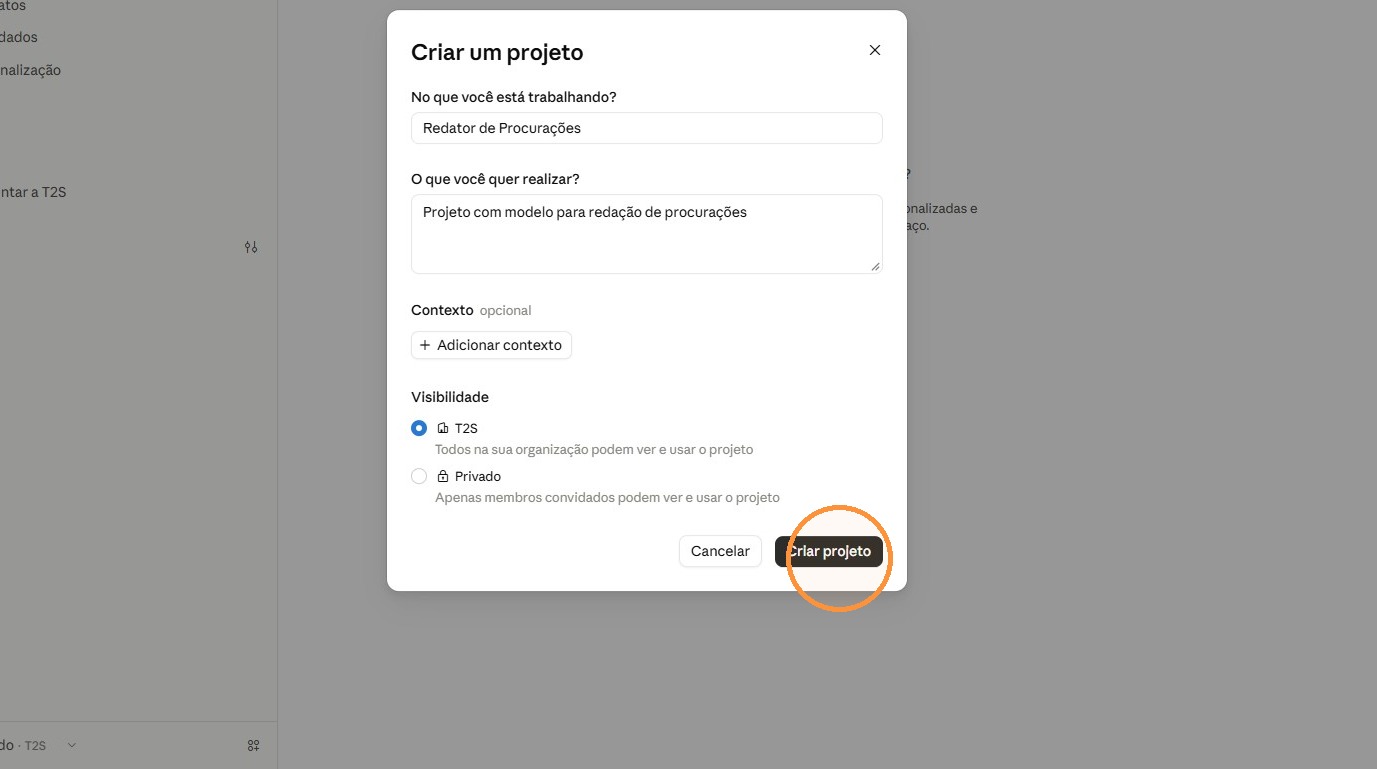
Selecione a opção de visibilidade para a organização apresentada na captura. Ela torna o projeto visível nesse âmbito; não deve ser confundida com autorização para publicar documentos de clientes.
Clique em Criar projeto para concluir essa criação.
Abra o projeto recém-criado e confira o nome e a descrição.
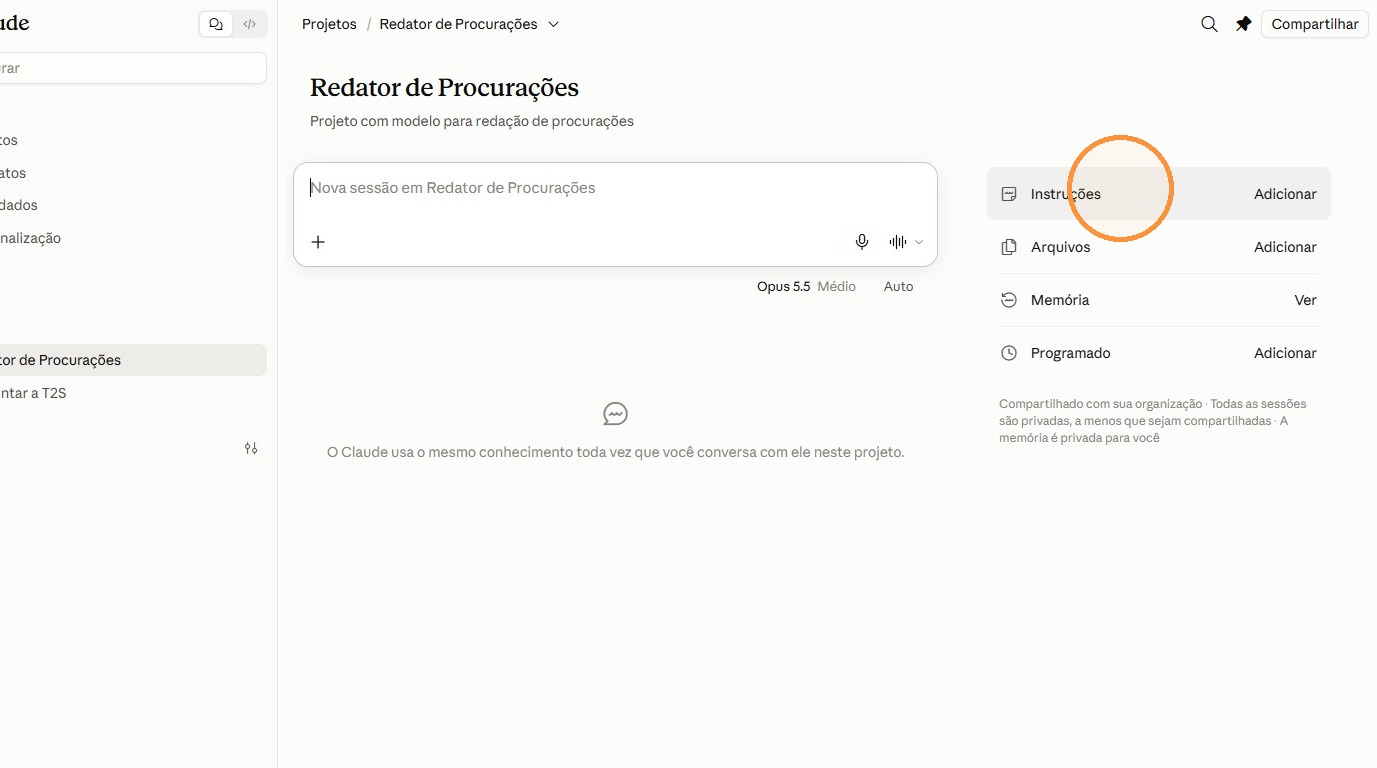
Vincular o modelo às instruções
No campo de instruções, explique que o modelo deve ser utilizado na criação de procurações e cole o endereço copiado do seu artefato. O exemplo da imagem usa a frase Sempre utilize o modelo abaixo para criação de documentos de procuração, seguida de um link.
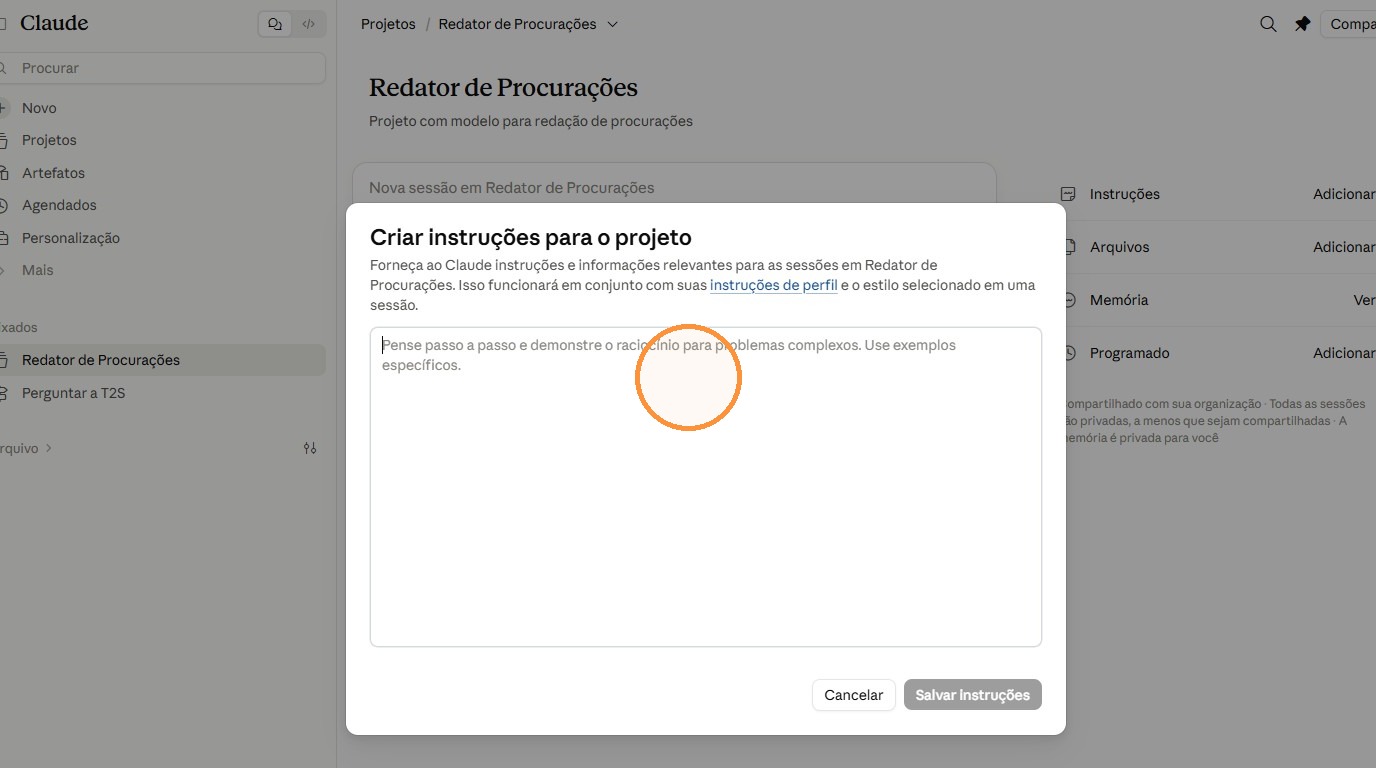
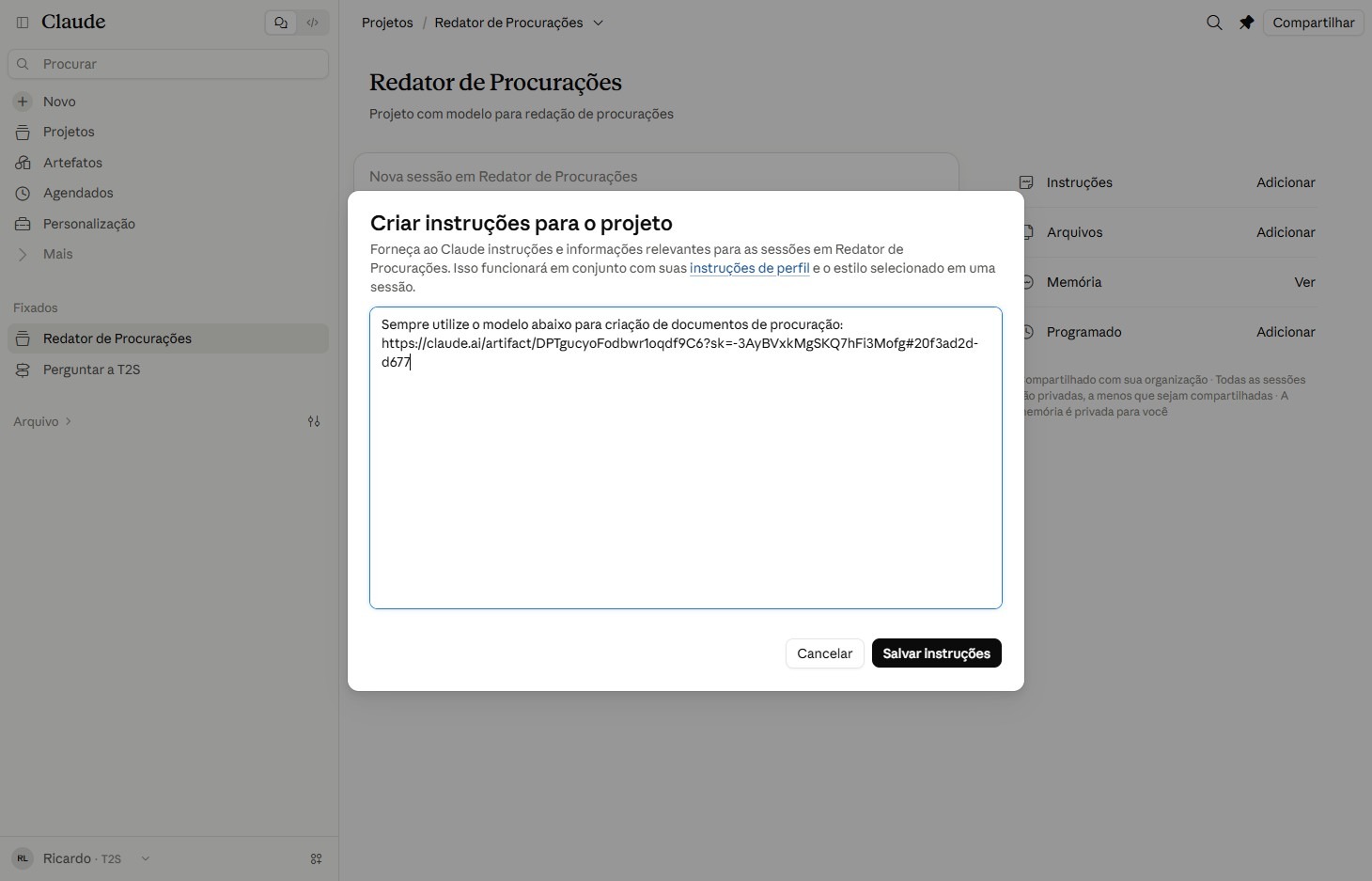
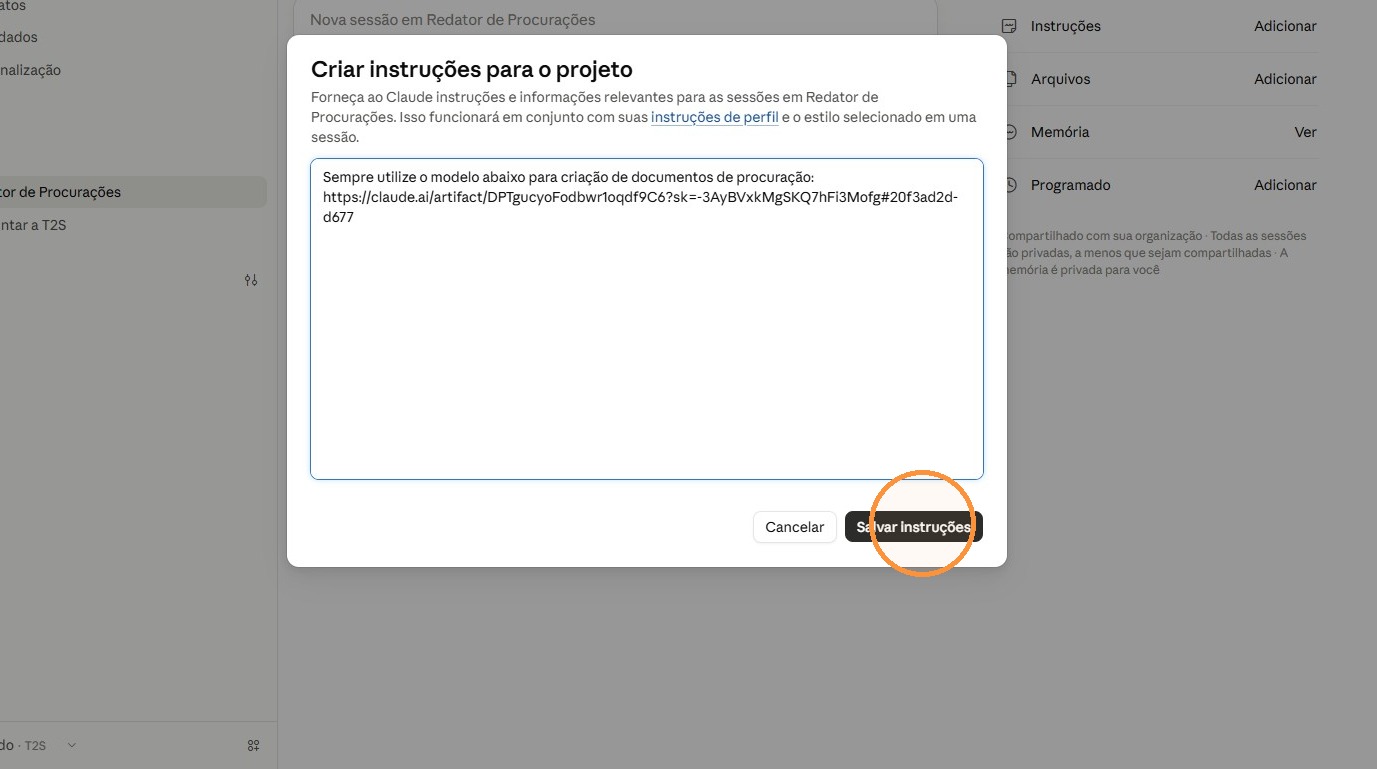
Clique em Salvar instruções. O vínculo precisa estar salvo no projeto antes de iniciar os pedidos que dependem dele.
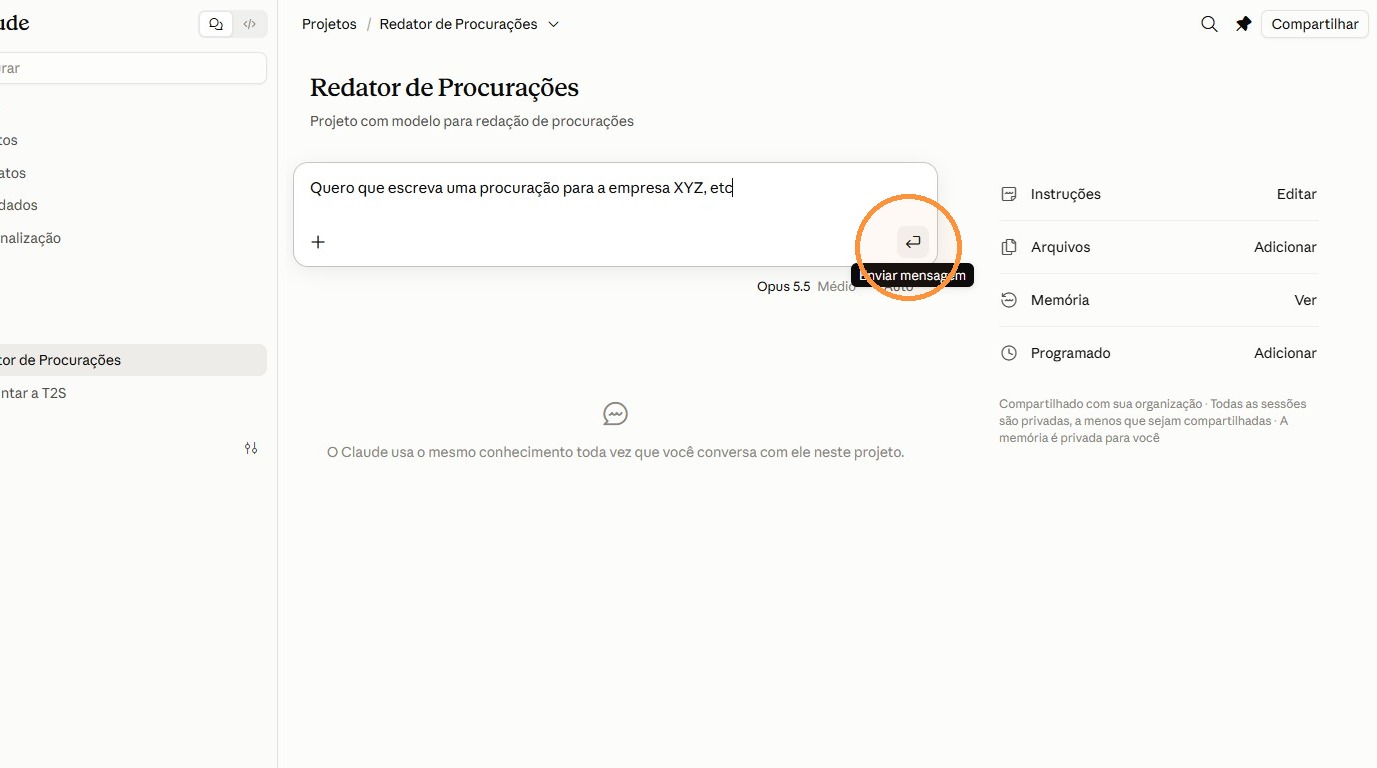
Retorne à área da nova sessão dentro do projeto, no ponto indicado na captura. A gravação não identifica esse clique como um controle adicional com nome próprio.
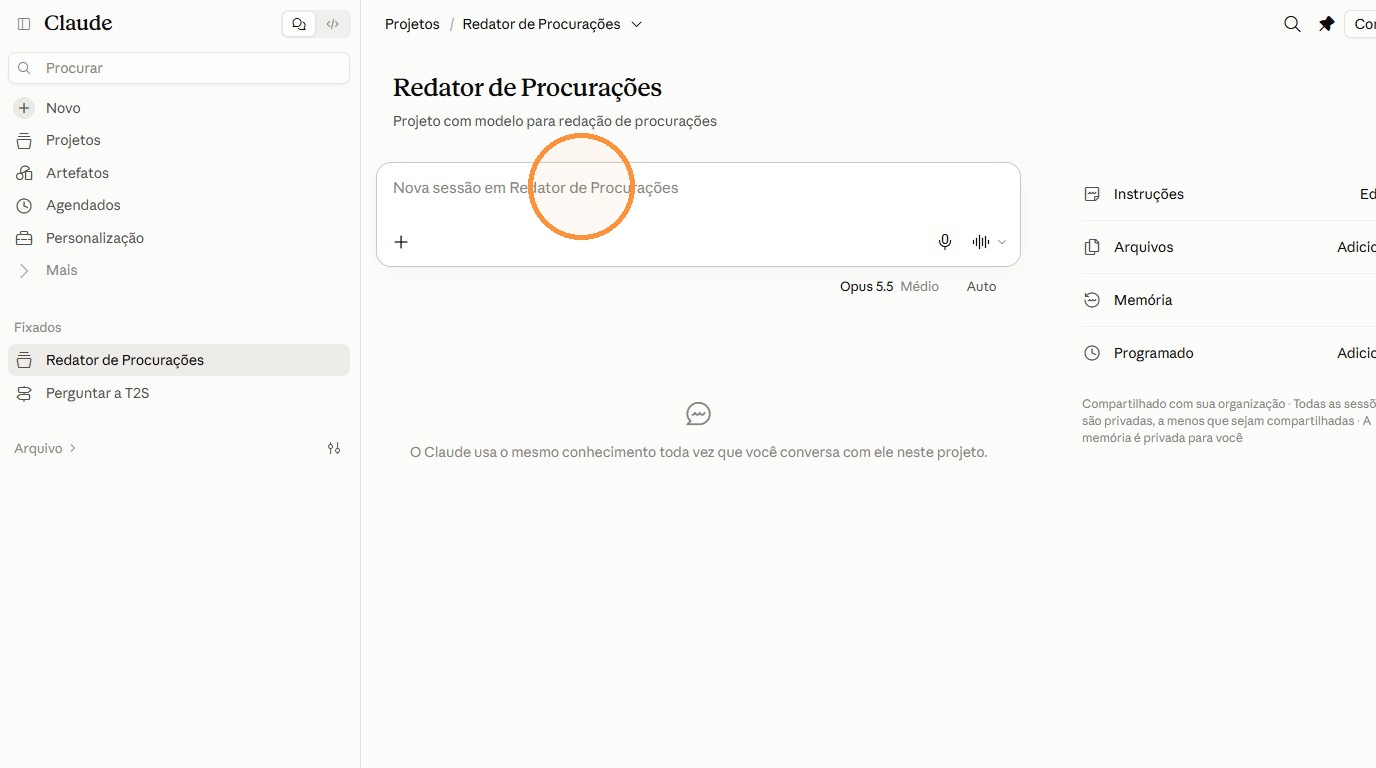
Fazer o primeiro pedido no projeto
Digite a solicitação de criação de uma procuração para a empresa. Forneça os dados autorizados que precisam constar no documento e mantenha a conversa dentro do projeto para utilizar suas instruções.
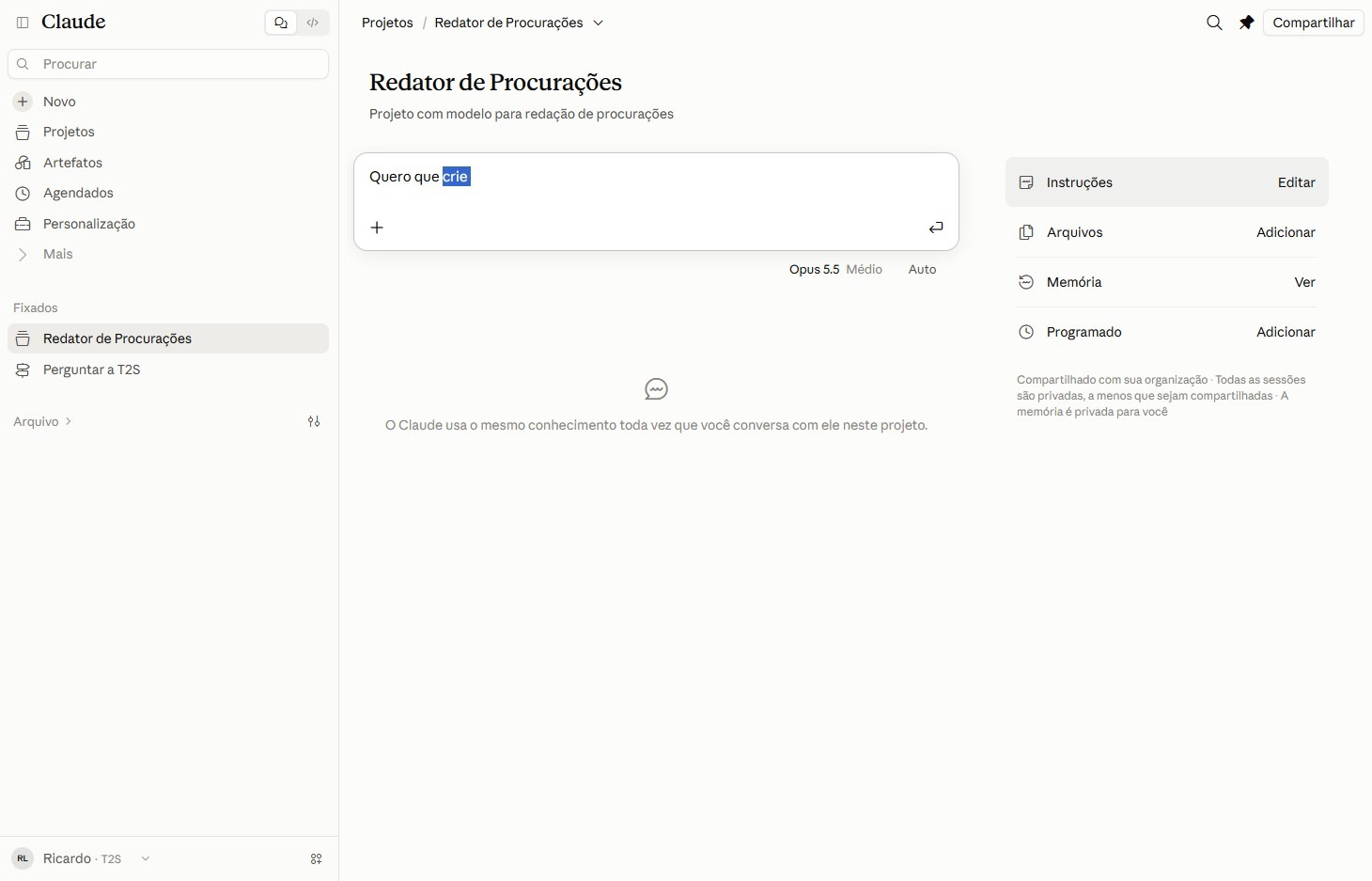
Clique em Enviar mensagem. Depois, compare o documento produzido com o modelo de referência e revise a identificação das partes e os poderes antes de usar a minuta.
Sempre utilize o modelo abaixo para criação de documentos de procuração:
[cole aqui o link do seu artefato de modelo]
Substitua o campo entre colchetes pelo endereço copiado do seu próprio modelo. Essa adaptação evita reutilizar o endereço da conta gravada. O link orienta a referência; os dados e poderes da procuração continuam sendo definidos no pedido de cada caso.